

こんにちは。
52歳・現役システムエンジニア(SE)のマーコットです。
普段はITコンサルタントやPMとして、在宅勤務を中心に働いています。
仕事の傍ら、息子が所属するサッカースポーツ少年団で、練習のお手伝いや4級審判としての活動も行っています。
突然ですが、地域の活動やPTAなどで「動画や写真の共有」に頭を抱えたことはありませんか?
「試合に来られなかった保護者に、動画を見せてあげたい」
「でも、LINEで送ると画質が落ちるし、容量オーバーで送れない」
「YouTubeはチームの規定で禁止されている」
私も先日、この壁に直面しました。
これまでの私なら、無料ストレージのスペック比較から始め、Webサイト構築の是非まで検討し…と、広範囲を自力で調査して整理していたでしょう。
しかし今回は、AI(ChatGPT)に助けを求めることで、その調査時間を大幅に短縮し、「合計5GBにも及ぶ試合動画」を快適に見てもらう最適解にたどり着くことができました。
今日は、AIとの壁打ちを通じて見つけた、「手持ちの資産(有料契約)を賢く活かし、安全で、運用が楽な動画共有の仕組み」を紹介します。
-150x150.png) 虹野ネオン
虹野ネオンわかる…「動画共有」って、やろうとすると急に面倒が増えるやつだよね。ルールもあるし、送る側も受け取る側も地味にしんどい…
-150x150.png) 海野しずく
海野しずくたぶんここって、「送れたらOK」じゃなくて、「相手が迷わず見られるか」が焦点になりやすいんだよね。やりたいことはシンプルでも、手段の選択で詰まりやすい感じね。

導入:SEの予感が的中した「ギガファイル便」の限界
本題に入る前に、チームで起きていた「動画共有の課題」をお話しします。
これまでチームでは、動画データといえばUSBメモリでの手渡しが主流でした。しかし、これでは物理的な受け渡しに手間がかかりすぎます。
そこで、ある保護者の方が気を利かせて「ギガファイル便」という無料転送サービスを使って共有してくれるようになりました。
状況:
ある日の試合は3試合ありました。
サッカーは前半・後半の間にハーフタイムがあるため、撮影動画はどうしても「前半ファイル」「後半ファイル」に分かれます。
つまり、3試合分で合計6ファイル。データ量は全部で約5GBにもなります。
LINEのトーク画面には、親切心で送ってくれたURLがずらりと並びました。
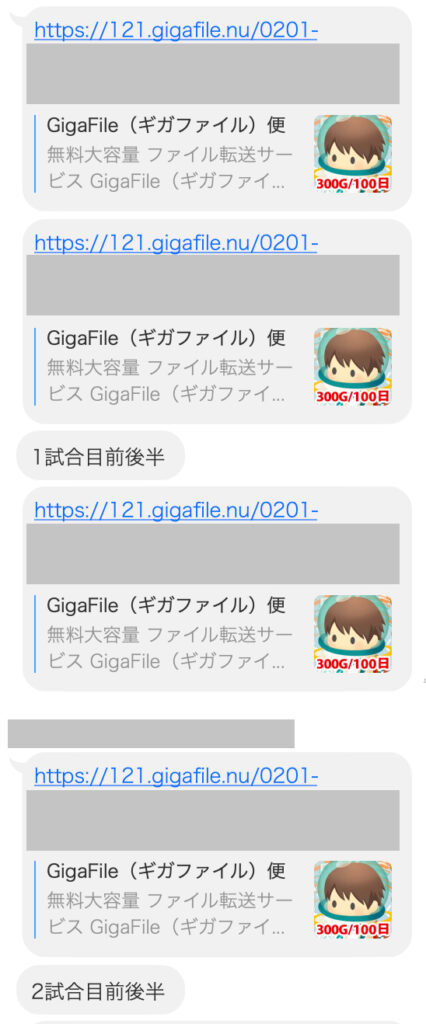
私の判断(SEとしての予感):
「確かに、USBメモリを物理的に回していた頃に比べれば、圧倒的に効率化されている。」
URLを送るだけで全員に届くのですから、配布側の手間は激減しました。その点では、共有してくれた保護者の方には感謝しかありません。
しかし、SEとしての経験上、同時にある予感がしました。
「でも、これだと見ない保護者が多いんじゃないか…?」
5GBという巨大な容量もさることながら、保護者はリンクを一つずつタップし、合計6回もダウンロード操作をしなければなりません。
さらに、リンクをパソコンで開いた先(ギガファイル便の画面)には、無料で使わせてもらっている分、どうしても広告が多く表示されます。
ITに慣れていない保護者の方だと、「どこを押せばダウンロードできるの?」「間違って広告を押しちゃいそう」と迷ってしまうのです。
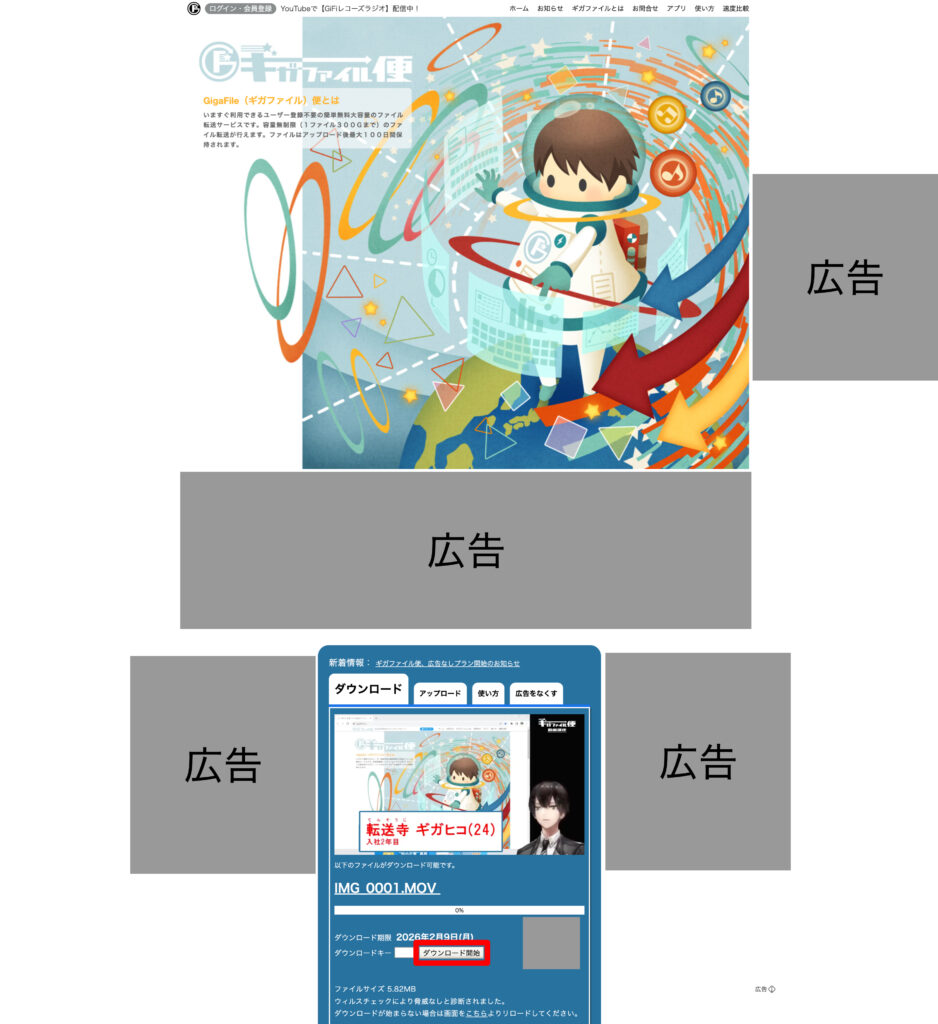
結果:
予感は的中しました。LINEグループの反応は静かなものでした。
もちろん、誰も文句は言いません。忙しい中、良かれと思って時間を割いて動画をアップしてくれた保護者の方に対して、「面倒くさい」「見られません」なんて言えるはずがないからです。
みんな、感謝の気持ちがあるからこそ、静かに「見ない(見られない)」という選択をしていました。
気づき:
「技術的に送れること」と「相手がストレスなく見られること」は別物です。
見る側の手間(ダウンロードや広告の回避)をゼロにしない限り、共有の意味がないと痛感しました。

-150x150.png) 虹野ネオン
虹野ネオンギガファイル便って便利そうなのに、実際は「リンク多すぎ」「広告こわい」「6回DL」ってなると、開く気力が消えるやつだ…。しかも誰も言えない空気、あるある…
海野しずくうん、その「言えない」前提があると、見られない理由が表に出にくいよね。だからこそ、手間とか迷いの要素が少しでも残ると、静かに止まっちゃう…みたいな。
迷走:動画変換(エンコード)の失敗
「これは何とかしなければ」
そう思った私は、最初はAIに頼らず、SEらしく技術的なアプローチで解決しようとしました。
「共有の手法の検討の前に、データ容量を減らしたほうが良いだろう」と考え、動画変換ソフトの定番「Handbrake」を使って、動画の軽量化にチャレンジしたのです。
1ファイルの変換自体は数分で終わります。しかし、問題はその「調整」でした。
サイズを小さくしすぎるとブロックノイズが出て、選手の顔が見えなくなる。画質を上げると容量が減らない。
「この設定ならどうだ?」「やっぱりこっちか?」と何度もやり直しているうちに、私の貴重な休日があっという間に過ぎ去ってしまいました。
「これは続かない」
早々に動画変換を諦め、「そのままの画質(生データ)で、手間なく見せる方法」を探す方針に切り替えました。 ここで行き詰まった私は、ようやくAI(ChatGPT)を開き、「ゼロベースでの相談」を持ちかけたのです。

やってはいけないNG例
AIに解決策を求める前に、私がSEとしての経験と今回の失敗から学んだ「少年団の動画共有で避けるべき3つの落とし穴」を整理しておきます。
以下の方法は、運用が長続きせず、保護者の不満を招く可能性が高いです。
1. 見る側に負担をかける「ダウンロード前提」の共有
- 背景: 画質を維持しようとして、ファイル転送サービスやLINEのトークで動画ファイルを直接送ってしまうケースです。
- 理由: 受信側のスマホのストレージを圧迫し、Wi-Fi環境以外での視聴を困難にします。
「見たいけれど、ギガが減るから見られない」という状況を作り出し、共有の目的が果たせません。 - 結論: 動画共有は、YouTubeのように「クリックだけですぐ再生される」ストリーミング形式を選ぶのがおすすめです。
2. セキュリティが甘い「リンクを知っている全員」への共有
- 背景: 手軽さを優先して、Googleフォトの共有アルバムやYouTubeの限定公開(URL共有)を選びがちです。
- 理由: そのURLが意図せず拡散された場合、無関係な第三者でも閲覧可能になってしまいます。
子供のプライバシーを守る必要がある少年団活動では、リスク管理として不十分です。 - 結論: 「特定のアカウントしかアクセスできない」承認制のセキュリティを確保する必要があります。
3. 将来を見越さない「無料プラン」での見切り発車
- 背景: 「とりあえず無料で」と、個人の無料アカウント(15GBなど)で運用を開始してしまうパターンです。
- 理由: 動画データは想像以上の速さで蓄積されます。数試合で容量オーバーになり、データの移行や古い動画の削除といった「管理者の手間」が後から発生します。
- 結論: 最初から卒団までの容量を確保するか、それが難しい場合は「直近の数試合のみ保存する」というルールをあらかじめ決めておくのがおすすめです。
AIへの相談:SEが投げた「無茶振り」プロンプト
私は「ChatGPT」に対し、以下のような相談を投げかけました。
ポイントは、「やり方」を指定せず、「現状の課題」と「こうなりたい(必須条件)」だけを伝えたことです。
【実際に使用したプロンプト】
あなたは地域のスポーツ少年団のIT担当です。
以下の条件をすべて満たす、最適な「動画共有の仕組み」を提案してください。
【現状の課題】
・保護者20名に、3試合分(合計6ファイル・5GB)の動画を見せたい
・転送サービスは「6回もDLするのが面倒」「広告が多くて分かりにくい」ため、ほとんど見てもらえなかった
・YouTubeはチームのルールで禁止
・動画変換(圧縮)は設定の手間がかかるのでやりたくない
【必須条件】
1. 保護者のスマホで、ダウンロードせずに「YouTubeのように」すぐ見られること
2. URLが流出しても、無関係な人は見られない(セキュリティが高い)こと
3. 可能な限り費用はかけたくない
【私の環境】
・保護者は全員LINEを使っている
AIが出した「具体的な」最適解
ChatGPTからの回答は、具体的かつ論理的なものでした。
ChatGPTの回答(要約):
条件を最も高水準で満たすのは、「Googleドライブ」を活用する手法です。
YouTube感覚で再生でき、閲覧権限を制限することでセキュリティも担保できます。
【具体的な提案】
- 「制限付き共有」に設定する
チーム関係者だけが見られるようにします。- 「ダウンロード禁止」設定を行う
共有設定で「ダウンロード、印刷、コピー」を無効化すれば、保護者のスマホ容量も守れます。- 「Googleグループ」で管理する
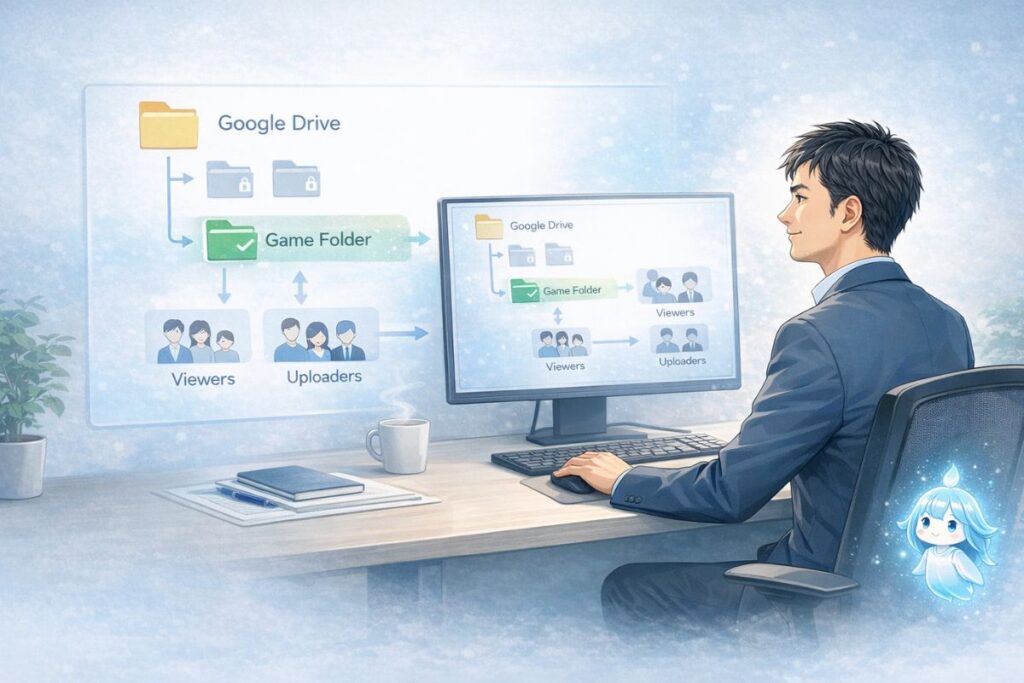
20人のアドレスを個別に管理するのは大変なので、閲覧者用・投稿者用のグループを作って管理するのが効率的です。
正直、Googleドライブで権限管理(承認制)ができることくらいは、SEなので知っていました。
しかし、私が「なるほど!」と唸ったのは、「ダウンロード禁止機能(コピー防止)」と「グループ管理」の併用を提案された点です。
「ただ見せるだけでなく、保護者のスマホ容量を守り、運用も楽にする」。
この細やかな配慮こそが、今回の課題解決の鍵だと気づかされました。

実践!AI案を「Googleグループ」で強化して実装
AIの提案をベースに、さらにSEらしく「運用が楽で、事故が起きない仕組み」にアレンジして実装しました。
Step 1:Googleドライブを「階層化」して整理する
まず、動画ファイルを見やすく整理します。
📂 動画(親フォルダ)
┗ 📂 2026/01/25 〇〇カップ(子フォルダ)
┣
01_1試合目_前半.MOV┣
02_1試合目_後半.MOV…
ファイル名の頭に「01」「02」と番号を振ることで、保護者がフォルダを開いた瞬間に、試合順にきれいに並んで表示されるようにしました。
Step 2:【私のアレンジ】有料版(2TB)で容量問題を解決
ここで、AIの提案に私なりのアレンジを加えました。
AIは「無料版(15GB)」での運用を想定していましたが、私はブログ執筆や検証のためにGoogleの有料プラン「Gemini Advanced」を契約しており、2TBのストレージを持っていました。
無料版の15GBでは、5GBの試合動画だとたった3回分でパンクしてしまいます。
しかし、私の2TBを使えば、息子が卒団するまでの数年分の動画(数百GB相当)を余裕で格納できます。
保護者全員がそれぞれ数百GBのストレージ契約をする必要がなくなり、実質的に「チーム全体のコストを私が一肩背負う(追加費用ゼロで)」という形にできました。
これは有料版ユーザーならではの強力な貢献です。
Step 3:Googleグループで「役割」を作る
ここが運用の肝です。
保護者20人のメールアドレスを、Googleドライブに直接登録すると管理が大変です。
そこで、以下の2つのGoogleグループを作成しました。
- 閲覧者グループ(parents@…): 動画を見るだけの保護者全員。
- 投稿者グループ(admins@…): 動画をアップロードする担当者(私など数名)。
Step 4:権限設定の工夫(フォルダ単位の権限管理)
通常は、両方のグループに対して「閲覧者(見るだけ)」権限を設定しておきます。
常に「編集者」権限を持っていると、スマホ操作の誤タップなどで、うっかり過去の大切な試合動画を削除してしまうリスクがあるからです。
そこで、以下のような「対象フォルダのみ権限を変える運用」を組みました。
- 試合後〜数日間: 「今回の試合フォルダ(2026/01/25…)」に対してのみ、投稿者グループの権限を「編集者」に変更する。(他の過去フォルダは閲覧権限のまま)
- アップロード完了後: 管理者(私)がファイル名や並び順を整理する。
- 公開フェーズ: 対象フォルダの投稿者グループ権限を「閲覧者」に戻す。
このフローにより、作業中のフォルダ以外はロックされた状態になり、誤操作による事故を完全に防ぐことができます。
Step 5:ダウンロード禁止を一括設定
Googleドライブの仕様上、「ダウンロード禁止」はフォルダごとには設定できません。しかし、複数のファイルを選択して一括で設定することは可能です。
- フォルダ内の動画ファイルをすべて選択します。
- 右クリックして「共有」→「歯車アイコン」をクリック。
- 「閲覧者(コメント可)に、ダウンロード、印刷、コピーの項目を表示する」のチェックを外します。
これで、一発で全ファイルの「保存ボタン」が消えました。
運用スタート:立ちはだかる「導入の壁」もAIで突破
仕組みは完成しましたが、一番のハードルは「保護者に使ってもらうこと」でした。
ここでも私はChatGPTをフル活用しました。
1. 説明書(マニュアル)の作成
「Googleアカウントの作り方から、Googleドライブでの閲覧手順まで、ITが苦手な保護者向けの案内文を作って」とChatGPTに依頼。
出来上がった丁寧な解説文を、LINEの「ノート」機能に貼り付け、トークで案内しました。
2. 「エラーが出ました」への対応
案内直後、数名の保護者から「エラーが出て見られない」という連絡がありました。
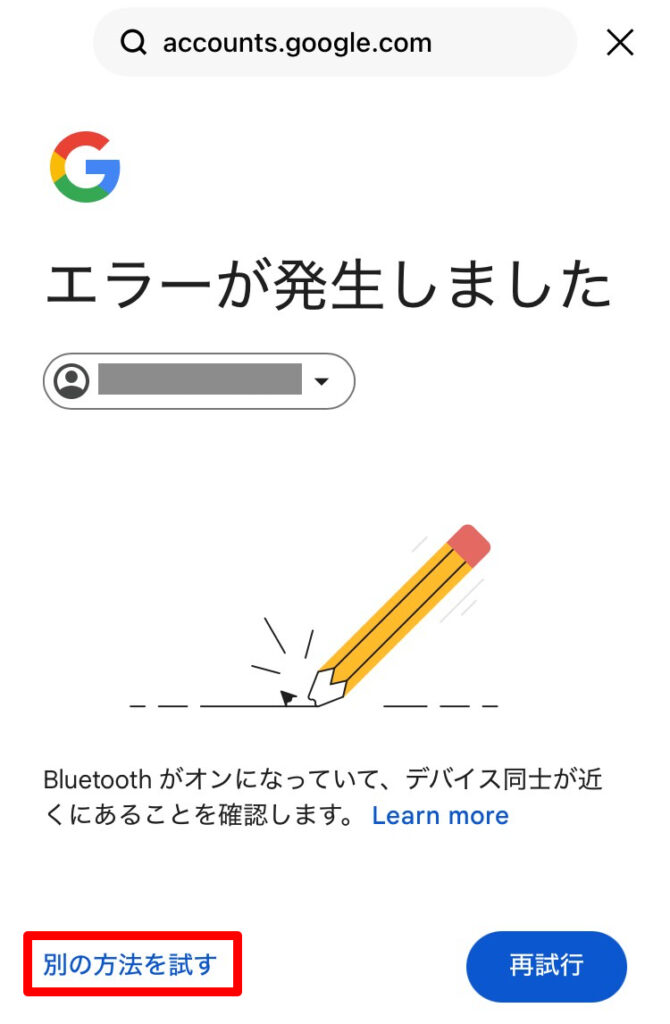
送られてきたスクリーンショットには、「エラーが発生しました」といったGoogleのログインエラー画面が表示されていました。
私はその画像を、電話番号などの個人情報を黒塗りでマスクした上でChatGPTにアップロードし、対処法を聞きました。
「パスワード忘れや、久しぶりのログインでロックがかかっています」との分析。
AIのアドバイス通り、「画面左下の『別の方法で試す』をタップして、パスワードを入力してログインしてみてください」と伝えたところ、無事全員がログインできました。
3. iPhoneユーザーの「アプリで開けない」問題
また、iPhoneユーザーから「動画は見られるけれど、ブラウザ(Safari)で開いてしまい、画面が小さいままなんですが…」という相談がありました。
最初の案内で「Googleドライブアプリを入れると便利です」と伝えてはいましたが、ブラウザからアプリへの連携手順が分かりにくかったようです。
ここでもChatGPTに確認し、正しい手順を案内しました。
- 最新のiOSの方: 画面上部に出てくる「アプリで開く」バナーをタップ。
- それ以前のバージョンの場合: 画面右下の「︙(縦3点リーダー)」をタップし、メニュー内の「ショートカットを追加」を選択してください。
「ショートカットを追加」を行うことで、自分のGoogleドライブアプリ内にそのフォルダが表示されるようになり、以降はアプリから快適に全画面再生ができるようになりました。

導入後の反応:「これなら見られる!」
いくつもの壁を乗り越え、運用がスタートした週末のサッカー練習。
グラウンドで保護者の皆さんに「動画、見られましたか?」と使い心地を聞いてみたところ、反応は驚くほど好評でした。
「これだったら簡単に見られる!」
「タップするだけですぐ再生された」
「スマホの容量を気にしなくていいのが嬉しい」
特に感謝されたのが、「GoogleドライブやiCloudの容量がもう限界だったので、自分の容量を使わずに見られるのが本当に助かりました」という点です。
保護者の皆さんは、スマホ本体だけでなく、バックアップ用のクラウド容量も逼迫しています。そこに将来的に数百GBにもなる動画を保存させるのは酷なことでした。
私の「Gemini Advanced(2TB)」から場所を提供することで、保護者の容量不足を救いつつ、私自身も「自分の息子の動画をアーカイブするついで」に共有できているので、まさに一石二鳥の仕組みとなりました。
SE視点の気づき:AIは「思考プロセス」をショートカットする
今回の件で、私はSEとして一つの大きな気づきを得ました。
これまでの私なら、まずクラウドストレージの比較表を作り、それぞれの容量単価や制限を調べ、最適な運用フローを考案し、それからマニュアルを作る…というように、「自分で仮説を立てて、調べて、整理する」という工程に膨大な時間を使っていました。
しかし今回は、AIに「現状」と「ゴール」を投げただけで、その中間の検討プロセスを一瞬でショートカットできました。
浮いた時間を使って、私は「誤操作を防ぐ安全な運用フローを考えよう」「保護者のスマホ容量を守る設定にしよう」という、人間(SE)の経験に基づく「配慮」の実装に集中することができました。
AIは、私たちから仕事を奪うものではなく、「面倒な調査・検討」を肩代わりし、私たちが「より良い仕組み」を作る時間をくれるパートナーなのです。

この内容が向いている人/向いていない人
最後に、この仕組みが合うケースと合わないケースを整理します。
✅ 向いている人・団体
- 予算ゼロで、セキュリティ(見られる人を限定したい)を確保したい。
- 代表者などが有料プラン(2TB等)を持っていて、容量に余裕がある。
- 広告表示やダウンロードの手間をなくし、快適に見せたい。
❌ 向いていない人・団体
- チーム内に大容量ストレージを持っている人が誰もいない(無料版15GBだとすぐに一杯になります)。
- 4K画質の超高画質動画を、劣化なしでアーカイブしたい場合(Googleドライブのプレビュー再生は画質が調整されます)。
-150x150.png) 虹野ネオン
虹野ネオンここまで読んで、「自分のとこも同じ壁あるかも」って思った…でも設定とかグループとか、途中で心が折れそうな感じもする…
海野しずく全部を完璧にやろうとしなくてもいいと思う。最初は「見てもらえる形」だけ整えて、つまずいたところは少しずつ調整する…くらいの距離感でも進めやすいかも。
ここまで読んで、気になる点について
記事の中で紹介しきれなかった、導入時によくある疑問や懸念点について、Q&A形式で整理しました。
Q1. 有料プラン(2TB)を契約していなくても、この方法は実践できますか?
A. 無料アカウント(15GB)でも実践可能ですが、古い動画を定期的に削除する運用が必要です。
少年団の試合動画は1試合で数GBになるため、無料枠のままだと数試合分で容量がいっぱいになってしまうからです。チーム専用の無料Googleアカウントを新規作成し、「直近の数試合分だけ残す」というルールで運用するか、この機会にチームの代表者がストレージ容量のアップグレードを検討するのも一つの選択肢です。
Q2. 保護者に「アプリを入れて」と頼むのはハードルが高くないでしょうか?
A. 最初だけ手間ですが、「画質が良く、全画面で見やすい」というメリットを伝えれば定着します。
ブラウザ経由での視聴は、特にiPhoneなどで全画面表示ができなかったり、動作が重かったりと、かえってストレスが溜まる原因になるからです。LINEのノートなどで案内する際に、「アプリを入れるとYouTubeみたいに快適に見られます」と一言添えるだけで、多くの保護者はインストールしてくれました。
Q3. URLがLINEから流出した場合、部外者に見られる心配はありませんか?
A. 招待されたGoogleアカウント以外はアクセスできないため、万が一URLが漏れても動画は見られません。
この仕組みは「リンクを知っている全員」がアクセスできるものではなく、事前に登録したメールアドレス(Googleアカウント)に対してのみ閲覧権限を与える「制限付き共有」だからです。
パスワード付きZIPファイルや、URLだけで見られるYouTubeの限定公開よりも、はるかに高いセキュリティレベルを維持できます。
今回の動画共有問題は、最先端の技術を使ったわけではありません。
ChatGPTとの壁打ちで調査時間をショートカットし、SEとしての知識で「誤操作を防ぐ安全な運用フロー」を実装しました。
動画変換などの無駄な努力をせず、「AIの提案」に「自分の有料リソース」を掛け合わせて、全員が幸せになる仕組みを作れたのは、AIのおかげです。
もしあなたが、地域の役員やPTA、あるいは職場の小さな改善で悩んでいたら、一度AIにこう聞いてみてください。
「お金をかけずに、今ある道具だけで、この条件を満たす方法はある?」と。
そして、エラーが出たらその画面を見せて、「どうすればいい?」と聞いてみてください。
きっと、一人で悩んでいた時間が嘘のように、解決への道が開けるはずです。










コメント