
ブログのサムネイルや挿絵を作ろうとするたびに、ある作業が発生していました。
生成した画像を拡大して、テキスト部分を確認する。文字化けしていたら画像編集ソフトを開いて、文字を入れ直す。うまくいかなければやり直す——。
「まあ、ChatGPTはこういうものだ」と思いながら、ずっとその作業を続けていました。
2026年4月、OpenAIがChatGPT Images 2.0を公開しました。同じ手順で試してみたら、その修正作業が不要になっていました。
この記事では、実際に試して確認した変化と、使う前に把握しておきたい注意点を整理します。
この記事が関係する人
- ChatGPTで画像を生成したことがある、またはこれから試したい
- ブログ・資料・SNSにテキスト入りの画像を使いたい
- 画像生成後の手直し作業を減らしたい
毎回発生していた「文字化け修正」という手間
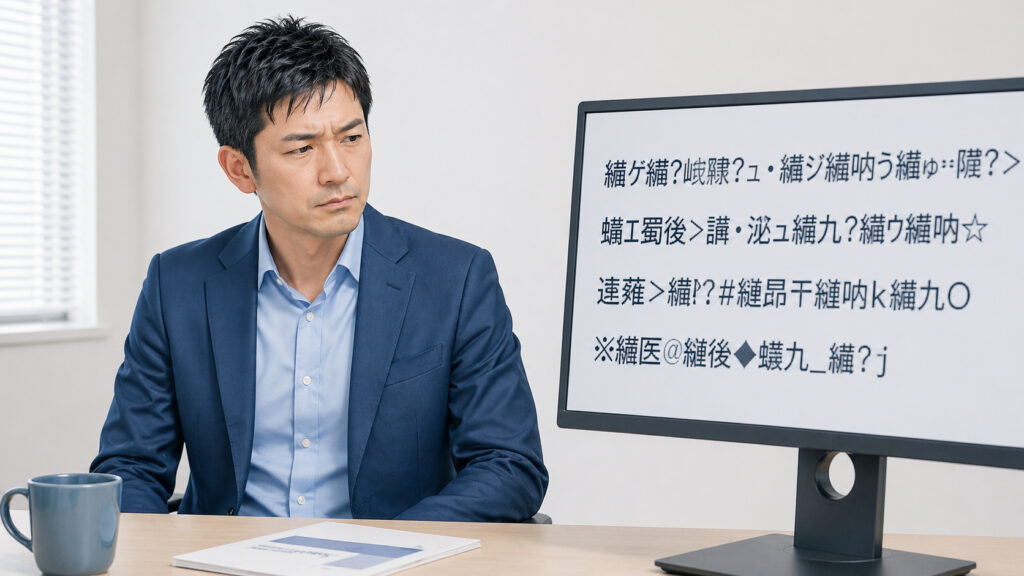
ChatGPTで画像に日本語テキストを入れると、文字化けすることが多くありました。
画像の中に日本語のラベルを入れようとすると、特に画数の多い漢字を小さいフォントサイズで表現しようとしたときに、文字が崩れがちです。一見きれいに見えても、拡大すると別の文字になっていたり、読めない形になっていたりします。
GeminiのNano Banana Proは、日本語テキストの扱いが比較的得意でした。ただし、生成画像にウォーターマーク(透かし)が入る仕様で、ブログへの使用は避けていました。結果として、ブログ用にはChatGPTを使い続けるしかなく、文字化けのたびに手修正する運用が続いていました。
その流れはこうです。
- ChatGPTで画像を生成する
- テキスト部分を拡大して確認する
- 文字化けしていたらAffinity(画像編集ソフト)を開いて修正する
- 完成
「3」のステップが、思ったより手間です。背景が単色なら、背景色で塗りつぶしてテキストを重ねるだけで済みます。しかし、背景に模様やグラデーションがある場合は、一度テキストを全削除した画像を作り直して入れ直すか、Affinity(画像編集ソフト)の「インペインティングブラシツール(選択した範囲の不要な対象物を削除する機能)」などで違和感がないように消す——うまくいくほうを適宜使い分けています。
1枚あたり5〜10分。複数枚あれば、結構大きな労力になります。
さらに厄介なのが図解です。図解は文字が多いので、修正工数が一気に膨れ上がる。
だから「なるべく画像内のテキストを少なくする」という工夫をしていましたが、それが今度は制約になっていました。
「図解を作りたいけど、また修正が大変になる」。気がつけば、図解を入れること自体が億劫になっていました。
-150x150.png) 虹野ネオン
虹野ネオン文字化けって、そんなに頻繁に起きていたんですか?
-150x150.png) 海野しずく
海野しずく日本語は画数の多い文字が多いので、AIが小さなサイズで近似しようとすると崩れやすいの。特に図解は文字数が多い分、影響が大きくなるわ。
ChatGPT Images 2.0で何が変わったか——同じ指示で作り比べた
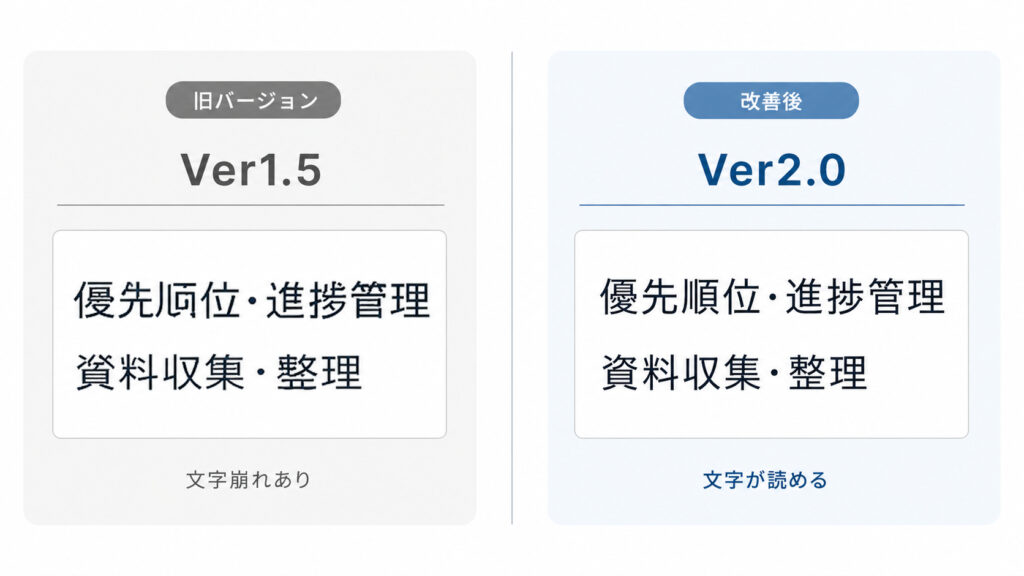
2026年4月にOpenAIが公開したChatGPT Images 2.0を試しました。
以前作成した挿絵と同じプロンプトで再生成してみると、日本語テキストが読める状態で出てきました。手修正なし、そのままで使える状態です。
「あ、直ってる。」
見た目は4ステップが3ステップになっただけです。でも、その4ステップの大半の時間を費やしていた文字化け修正作業がなくなるというのは、積み重なるとかなり違います。
図解も同様に試しましたが、こちらも文字化けしませんでした。「修正が必要かもしれない」という構えが、そもそもいらなくなりました。
虹野ネオン同じプロンプトで作り直しただけで文字化けが直るって、本当ですか?
海野しずくバージョンが変わって、日本語テキストの精度が上がったの。以前と同じ手順で確認できるから試してみて。
利用条件
ChatGPT Images 2.0の利用にはChatGPT Plusプラン(月額3,000円)が必要です。無料プランでは利用できません。いずれも2026年4月時点の情報であり、プラン内容・価格・無料プランの扱いは変更される可能性があります。
「8ファイル同時生成」を試してみた——現時点でわかったこと
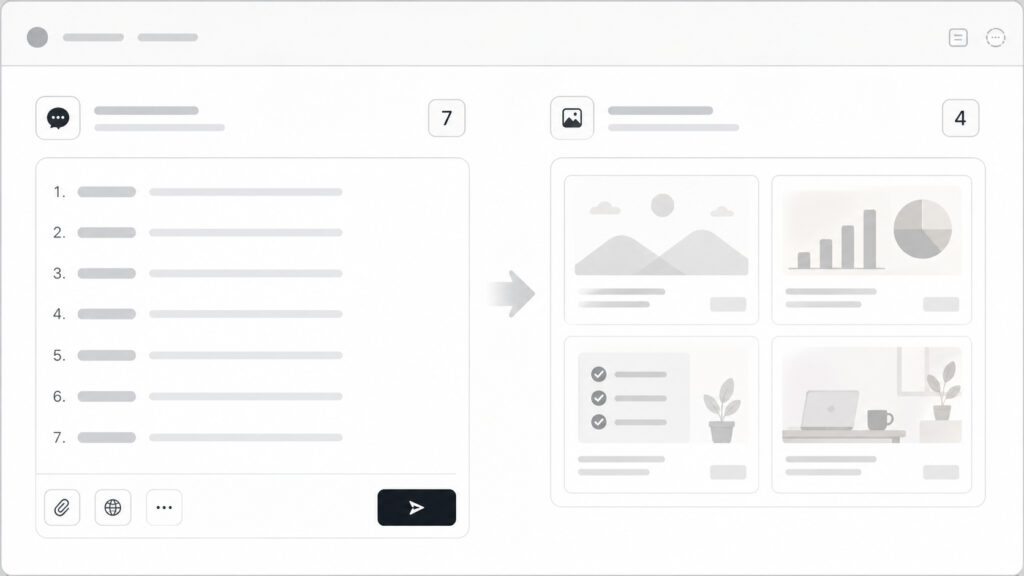
公式リリース情報では「最大8ファイルを同時生成できる」と紹介されていました。
「8枚の異なる画像を一度に作れる」——そう理解して、ブログ記事の挿絵7種を1プロンプトに入れて指示してみました。しかし、1枚の画像に複数のイラストが並んで出てきてしまいました。
次に、以下をプロンプトに追加して再作成しました。
- 各画像は、それぞれ独立した1枚の挿絵として完成させてください
- 1枚の画像の中に複数の挿絵を並べないでください
- コラージュ、分割構成、4分割、一覧化は禁止です
結果生成されたのは4ファイルのみで、期待していた「7枚それぞれが独立した画像」とは違う結果になりました。
また、生成される画像自体のクオリティも、1枚ずつ作成したときよりも、同時に作ったほうが劣化しているように感じます。
現時点では、「8ファイル同時生成」がどういう条件で意図通りに動くのか、自分のなかでまだ整理しきれていません。引き続き試しながら検証していく予定です。
サイズ指定は参考値——リサイズは必要だが、レイアウトの崩れは少ない
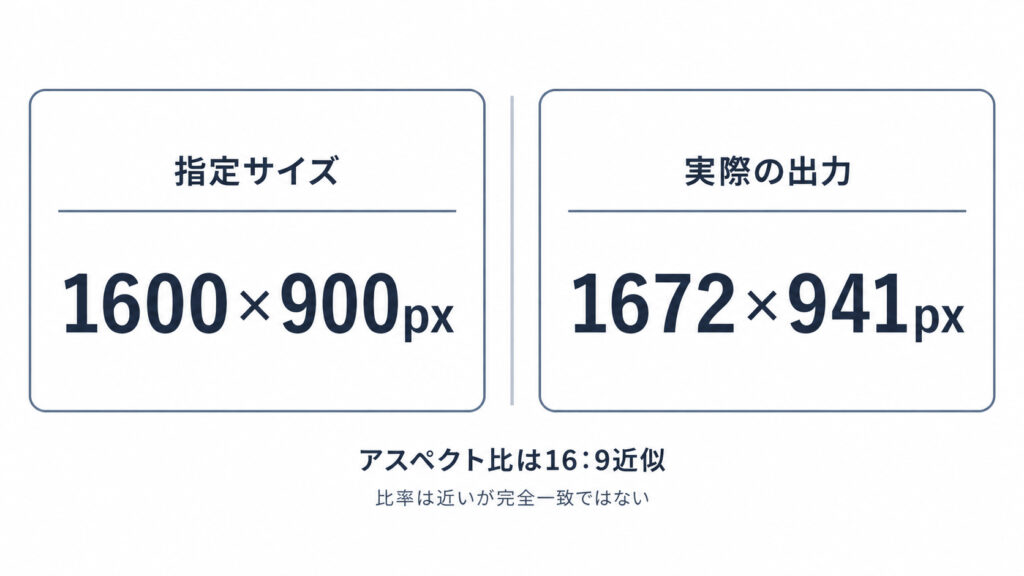
プロンプトで「1600×900px」と指定して生成したところ、実際に出力されたのは1672×941pxでした。
アスペクト比は16:9にかなり近い形で維持されています。以前のバージョンと比べると、指定サイズへの近さが改善されており、リサイズしてもサムネイルのレイアウトが大きく崩れることはなくなりました。
ただし、ブログのサムネイルやSNS用など、サイズが厳密に決まっている用途では、リサイズが必要になります。プロンプトでサイズを指定してそのまま使えるわけではありません。この1工程は把握しておくと、後で慌てずに済みます。
どういう用途に使えて、どこには向かないか
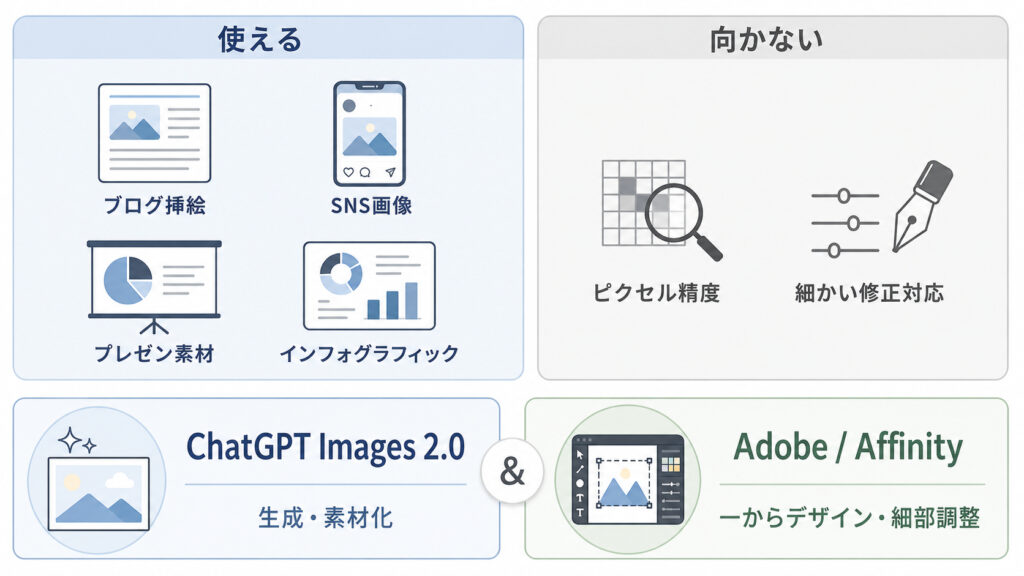
使えると感じた用途
- ブログ記事の挿絵・サムネイル(日本語テキスト入りでも使えるレベルになりました)
- 会議資料やプレゼンの図解イメージ素材
- SNS告知用の画像
- インフォグラフィックのイラストとしても使えるレベル
向かないと感じた用途
- ピクセル単位のサイズ精度が必要なもの
- お客様の要求が細かく、指摘修正が多くなる場面(細部の制御が効きません)
虹野ネオンじゃあ、AffinityやAdobeはもう要らないってことですか?
海野しずく役割が違います。ChatGPT Images 2.0は素材を生成するツール、AffinityやAdobeは細部を仕上げるツール。両方を場面で使い分けるのが現実的です。
プロのデザインツールとの位置づけ
ChatGPT Images 2.0は、Adobe製品やAffinityなどの画像編集ツールの代替にはなりません。それらは「一からデザインする」「作ったものを細かく調整する」ツールで、ChatGPT Images 2.0とは役割が違います。
しかし、ChatGPT Images 2.0は、細部までこだわらなければ実務に耐えうるレベルで使えるツールだと感じています。
実際、このブログのサムネイルや挿絵もこの方法で本番に出しています。プロツールほど細部の調整はできませんが、ブログや資料で使う画像としては十分なクオリティです。
何より、生成から完成までの流れがシンプルになったことで、画像を作ること自体の心理的なハードルが下がりました。
ChatGPT Images 2.0で変わったこと、変わらなかったことを整理します。
変わったこと
- 日本語テキストの文字化けが解消された
- サイズも以前より指定値に近くなり、リサイズ後のレイアウト崩れが小さくなった
変わらなかったこと・注意が必要な点
- サイズは厳密には守られない(使用前のリサイズは必要)
- 細部の制御はプロデザインツールには及ばない
文字化けの修正作業がなくなったことで、日本語テキスト入りの画像を作るハードルが一気に下がりました。「また崩れているかもしれない」という前提がなくなるだけで、使い方の幅が変わります。
まだ試していない方は、ChatGPT Plusプランのチャット画面から画像生成を指示するだけで試せます。まずサムネイルや図解イメージを1枚作ってみるところから始めると、変化が体感しやすいと思います。

コメント