

「ChatGPTで育てた設定を、Claudeでも使いたい」と思ったことはありませんか。
ChatGPTのプロジェクトに積み上げてきた、ブログのルール、文体の方針、キャラクター設定、筆者プロフィール。これをClaudeでゼロから入力し直すのは、正直しんどいですよね。
この記事では、ChatGPTのプロジェクト設定をClaudeへ引き継ぐ方法を2パターン整理します。手軽さを取るか、精度を取るかで選べるので、自分の状況に合わせて参考にしてください。

結論:引き継ぎ方法は2つある
| 方法 | 手軽さ | 精度 | 対応範囲 |
|---|---|---|---|
| ①メモリインポートを使う | ◎ | △ | Claudeのメモリのみ |
| ②引き継ぎファイルを作成する | △ | ◎ | Claude AI・Cowork・Claude Code |
手軽に試したいなら①から。しっかり移したいなら②が現実的です。組み合わせて使うことも十分できます。
この記事で出てくる3つのClaudeの環境について
- Claude AI:ブラウザやアプリで使うチャット形式のClaude
- Cowork:ClaudeのデスクトップアプリでPC上のファイル操作や作業の自動化に使う環境
- Claude Code:ターミナル(コマンド入力画面)またはデスクトップアプリで動作する、実務・開発者向けの拡張ツール
Claude AIのチャットだけを使っている方は、①もしくは②の中から必要な部分だけ取り出して使えます。
引き継ぎが必要になる場面
- ChatGPTで積み上げた設定・ルール・ペルソナをClaudeでも使いたい
- Claude AI・Cowork・Claude Codeのそれぞれで、一貫した前提を持たせたい
- AIを複数使い分けるようになり、毎回ゼロから説明するのが負担になってきた
複数のAIを使い分けるほど、この「引き継ぎコスト」は積み重なっていきます。一度整理しておくと、その後の運用がかなり楽になります。
-150x150.png) 虹野ネオン
虹野ネオン引き継ぎって、設定ファイルとか出てきて、始める前から面倒そう…
-150x150.png) 海野しずく
海野しずくAIが助けてくれるから、やること自体はシンプルなの。どのくらい精度を求めるかで、選ぶ方法が変わるだけよ。
方法①|Claudeの「他のAIからメモリをインポート」を使う
どんな機能か
Claudeの設定画面に、他のAIからのメモリをインポートする機能があります。
Claude側がエクスポート用のプロンプトを生成し、それをChatGPTに貼り付けて出力した内容をClaudeに取り込む流れです。
操作の流れ
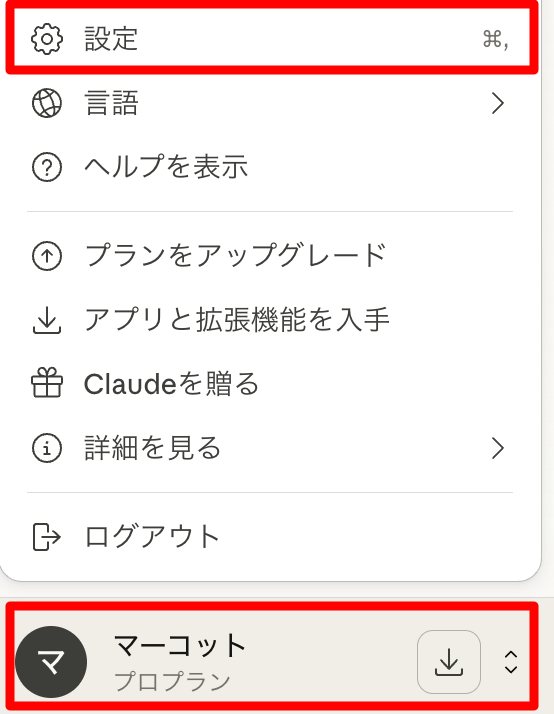
1.Claudeの設定画面を開く
Claudeのデスクトップアプリを起動し、画面左下のアカウントアイコンをクリックします。
表示されたメニューの中から「設定」を選んでクリックしてください。
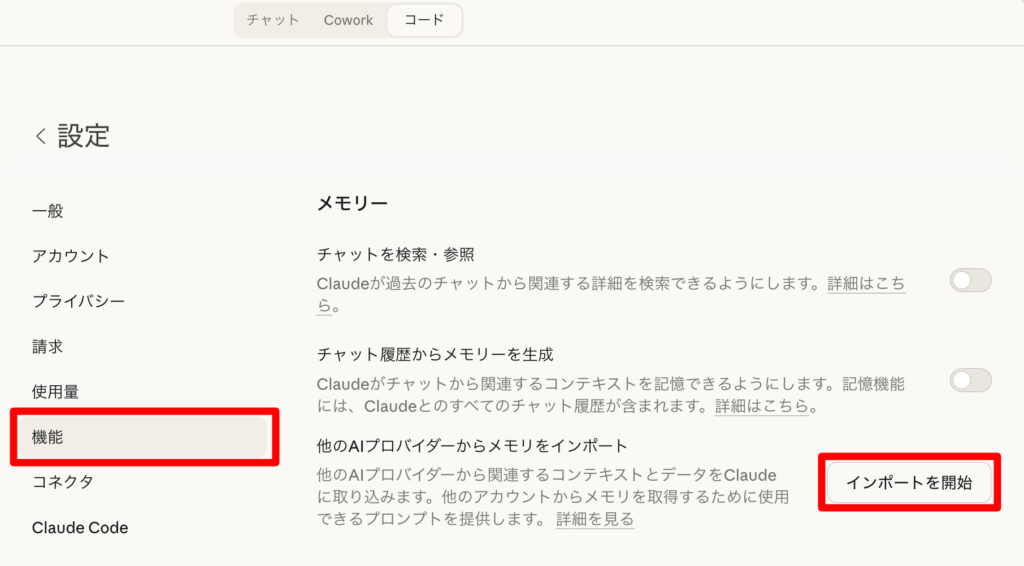
2.「機能」→「インポートを開始」の順に進む
3.Claude側がエクスポート用の文章(プロンプト)を表示するので、それをコピーしてChatGPTに貼り付ける
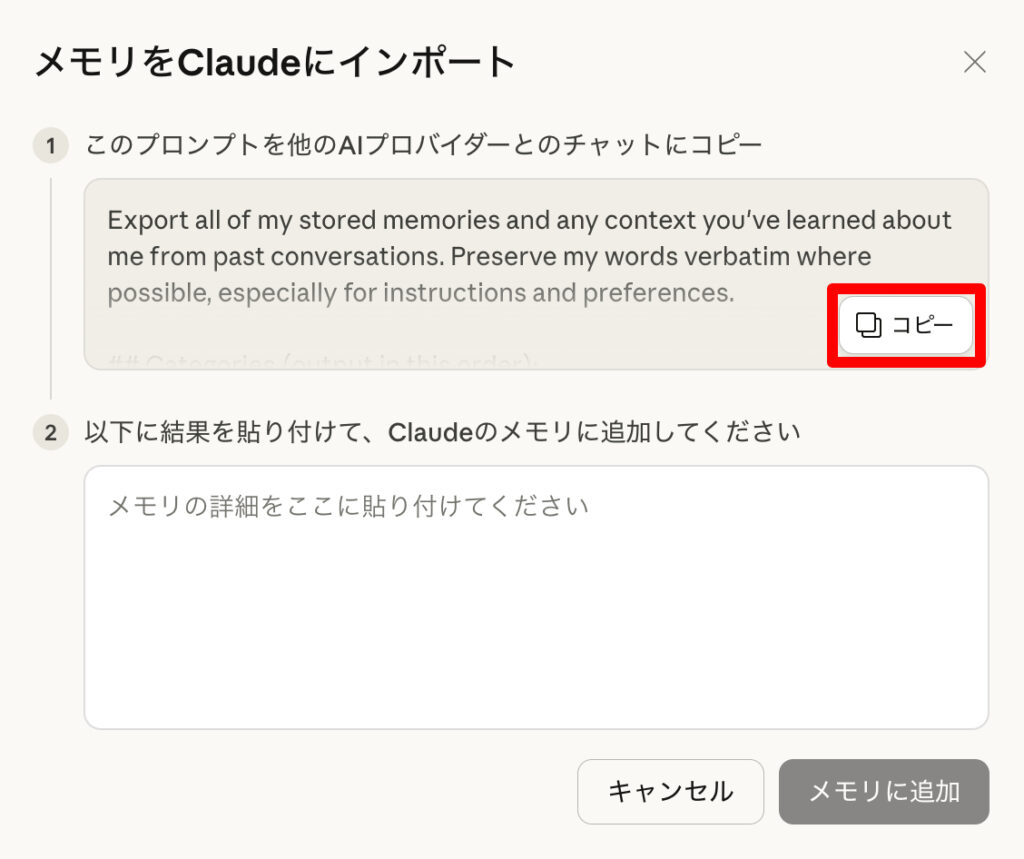
ChatGPTの特定のプロジェクトを対象としたい場合は、コピーしたプロンプトの一番上に、「”〇〇”プロジェクトを対象として以下を実施して。」(※)と入力すると、対象プロジェクトの情報を出力してくれます。
※〇〇は移行したいプロジェクト名に置き換えてください
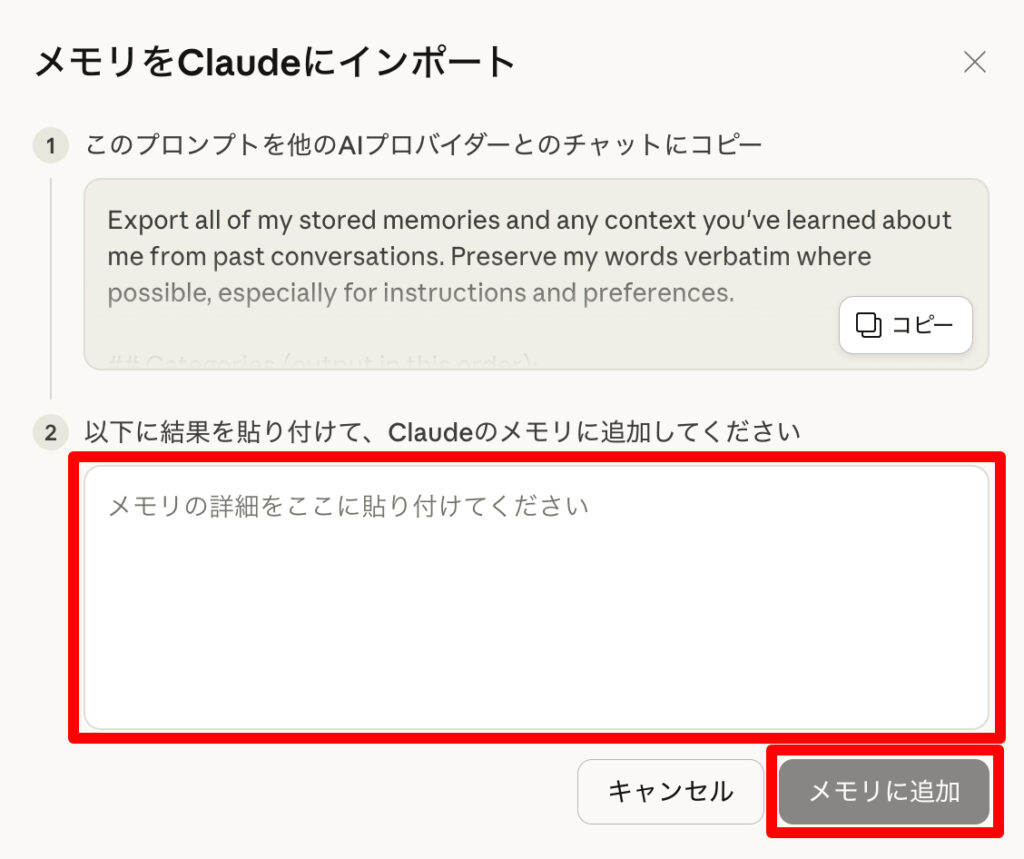
4.ChatGPTが出力した内容をコピーし、Claudeに渡してインポートする
ChatGPTが出力した内容を、②欄に貼り付けて「メモリに追加」をクリックしてください。
5.インポート結果を確認する
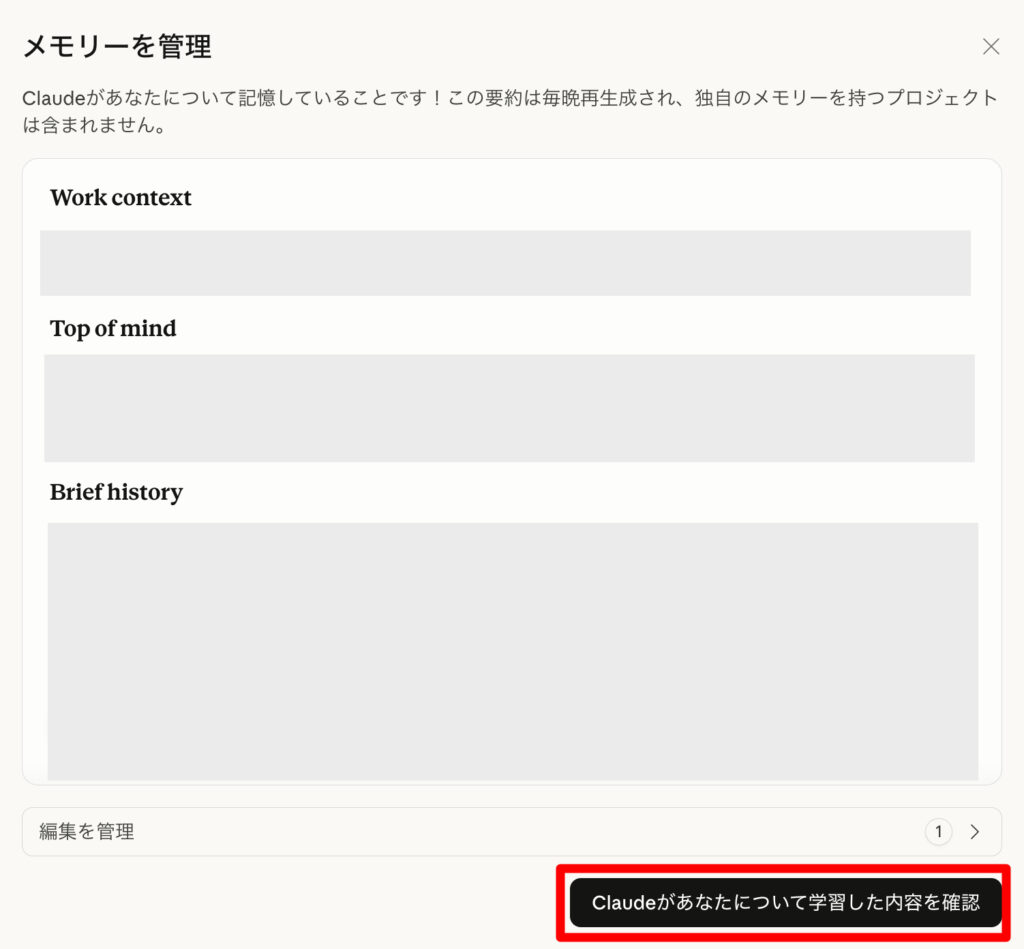
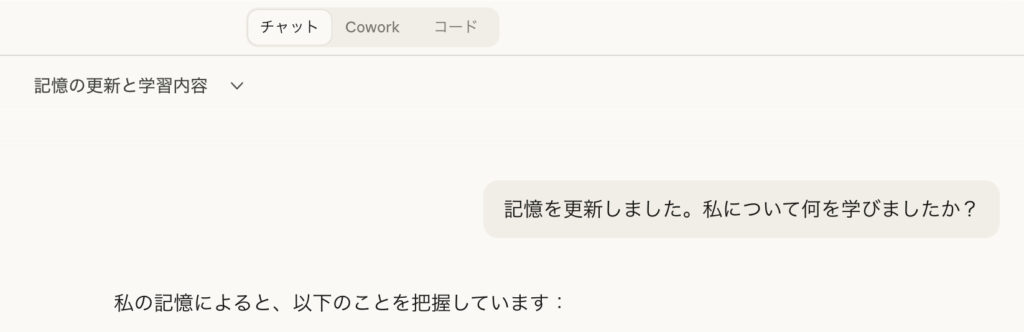
インポートが完了すると、インポートした内容が表示されるので、期待した内容であれば「Claudeがあなたについて学習した内容を確認」をクリックします。
Claude AI(チャットプロジェクト)が表示され、「記憶を更新しました。私について何を学びましたか?」というプロンプトが自動で入力され、インポート結果が出力されます。
向いている場面
- ChatGPTでの会話の雰囲気や基本的な前提を、まず大まかに引き継ぎたいとき
- 設定ファイルを細かく整理する手間をかけたくないとき
- とりあえず試してみたいとき
向かない場面
- 設定の精度にこだわりがある場合(どこまで引き継がれるかはChatGPT側の内容次第)
- Claude AI・Cowork・Claude Codeの複数環境で一貫した設定を使いたい場合
注意点
- この方法で取り込まれるのはClaudeの「メモリ機能」だけです。
Claude AIのプロジェクト設定やCowork・Claude Codeへの反映は、別途作業が必要です - どこまで精度よく引き継がれるかは、ChatGPTのプロジェクト内容によって変わります
方法②|ChatGPTに引き継ぎファイルを作成させる
どんな方法か
ChatGPTに依頼して、Claude AI・Cowork・Claude Code向けの設定ファイルをまとめて作成してもらう方法です。
作成したファイルは、それぞれの環境に貼り付ける、またはアップロードして登録します。
方法①に比べると手間はかかりますが、そのぶん引き継ぎの精度が高く、Claude AI・Cowork・Claude Codeのどの環境でも一貫した前提を持たせやすくなります。
ChatGPTへの依頼の仕方
以下のように依頼すると、ファイルをまとめて出力してもらえます。
「“〇〇”プロジェクトの設定を、Claude AI(チャットProject)・Cowork・Claude Code向けにそれぞれ引き継ぐためのファイル構成を作ってください」
※〇〇は移行したいプロジェクト名に置き換えてください
プロジェクトの内容が多い場合は、「1つのファイルに詰め込まず、テーマごとに分割してください」と合わせて伝えると、整理された形で出力されやすくなります。

生成されるファイル構成の例
マーコットAIブログを引き継いだときに作ってもらったファイル構成です。
マーコットAIブログ運用/
├── CLAUDE.md
├── Cowork用_instructions.md
├── chat_Project用_instructions.md
└── docs/
    ├── 00_Claude引き継ぎマスター.md
    ├── 01_筆者プロフィール.md
    └── 02_記事執筆ルール.md
作成されるのは、拡張子が「.md」のファイルです。
.mdファイルとは
「.md」はMarkdown(マークダウン)という形式のテキストファイルです。
難しく聞こえますが、中身はただのテキストです。
メモ帳で書いたものと同じで、特別なソフトがなくても読み書きできます。「見出し」や「箇条書き」を記号で表現できるため、AIへの指示書として広く使われています。
Macでの編集方法
.mdファイルはMacの標準アプリで開いて編集できます。
ファイルを右クリック(または2本指タップ)して「このアプリケーションで開く」→「テキストエディット」を選ぶだけです。
内容を修正したら、そのまま上書き保存すればOKです。
もう少し見やすく編集したい場合は、無料の「Visual Studio Code(VS Code)」というアプリを使うと、見出しや箇条書きが色分けされて読みやすくなります。ただし、必須ではありません。テキストエディットで十分です。
それぞれの.mdファイルに役割がありますので、順番に説明します。
各ファイルの役割
CLAUDE.md
Claude Codeが作業フォルダで起動したときに自動で読み込む、全体の指示書です。「このプロジェクトは何のためにあるか」「どんなルールで動かすか」という大枠の方針を書いておきます。
すべての情報をここに詰め込むと量が増えすぎて管理しにくくなるため、詳しい内容はdocsフォルダ内のファイルに分けて書き、CLAUDE.mdからはそこを参照する形にしています。「目次と本文を分ける」イメージです。
Cowork用_instructions.md
Coworkの設定画面に貼り付ける指示書です。Coworkはパソコン上のファイル操作や作業の自動化に使うことが多いため、その用途に合わせた内容を書いています。Claude AIのチャットとは使い方が違うので、ファイルを分けて管理しています。
chat_Project用_instructions.md
Claude AIのチャット画面でプロジェクトを作るときに設定する指示書です。記事の企画、構成の整理、原稿の添削など、チャットで行う作業に特化した内容を書いています。
docs/00_Claude引き継ぎマスター.md
プロジェクト全体の目的・想定読者・発信方針・文体ルールをまとめたファイルです。Claude AI・Cowork・Claude Codeのどの環境でも共通して使う「プロジェクトの土台」にあたります。
docs/01_筆者プロフィール.md・02_記事執筆ルール.md
引き継ぎマスターに書くと長くなりすぎる情報を、テーマ別に切り出したファイルです。筆者の経歴や発信軸、記事の文体ルールやNG表現などを別ファイルで管理することで、後から修正しやすくなっています。
ひとことで言うと、「引き継ぎマスターが肥大化しないように、テーマごとに分冊した補足資料」です。
注意事項
移行対象のプロジェクトによっては、docs 配下のファイル構成は異なります。
また、以下の3ファイルが出力されていない場合は、出力するようにChatGPTのプロンプトで指示しましょう。
CLAUDE.mdCowork用_instructions.mdchat_Project用_instructions.md
虹野ネオンファイルが何種類もあって、全部ちゃんと使いこなせるか自信がないです…
海野しずく全部を一度に使う必要は無いの。Claude AIのチャットしか使わないなら、chat_Project用_instructions.mdだけ用意すれば十分。必要になったら足していけばいいの。
各環境への登録方法(プロジェクトフォルダの作成)
各環境(Claude AI・Cowork・Claude Code)への登録方法を説明します。
まずはじめに、ご自身のMacのローカルフォルダに、ChatGPTで出力されたファイルを格納しましょう。
以下の構成を参考にしてください。
Claude
└──プロジェクト名/
    ├── CLAUDE.md
    ├── Cowork用_instructions.md
    ├── chat_Project用_instructions.md
    └── docs/
        ├── 00_〇〇.md
        ├── 01_〇〇.md
        └── 02_〇〇.md
Claude AI(チャットプロジェクト)への登録
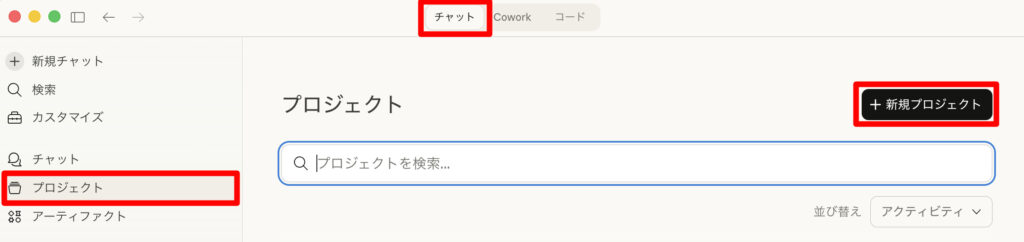
チャットタブを選択して、プロジェクトを選択。「+新規プロジェクト」をクリックします。
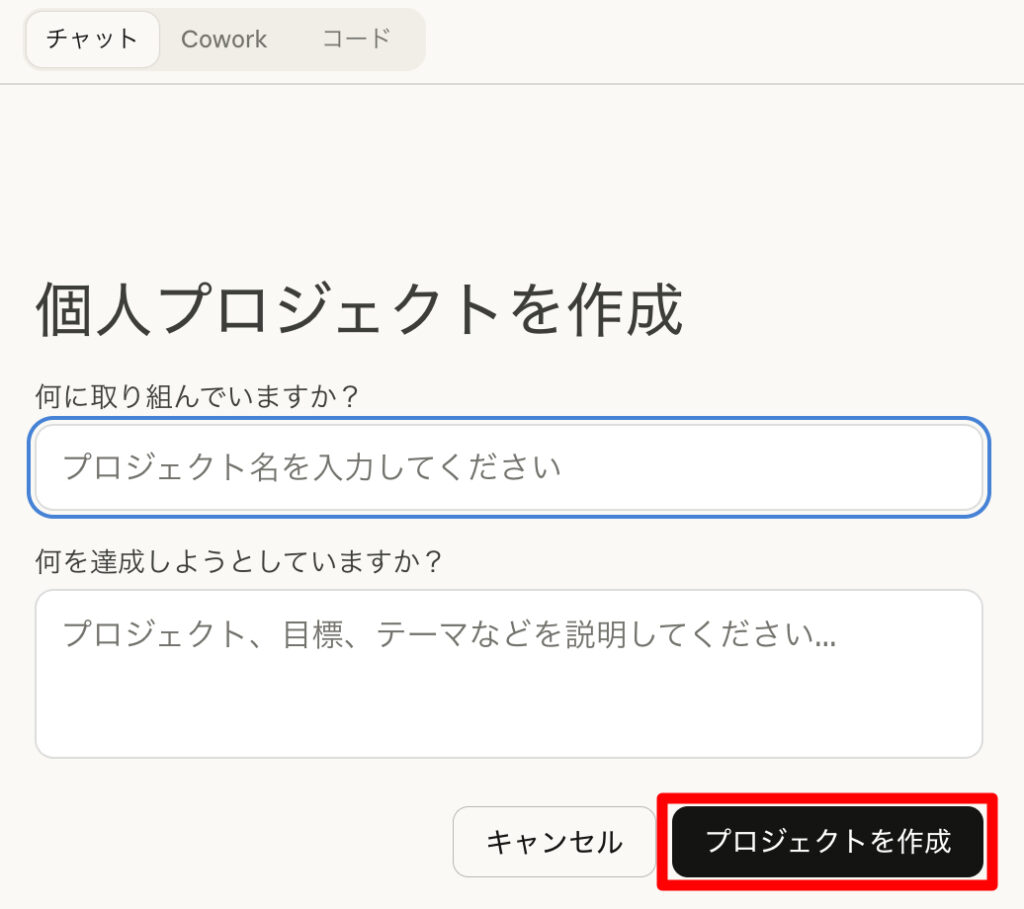
任意のプロジェクト名を入力して、「プロジェクトを作成」をクリックします。
手順欄の「+」(指示の編集)をクリックします。
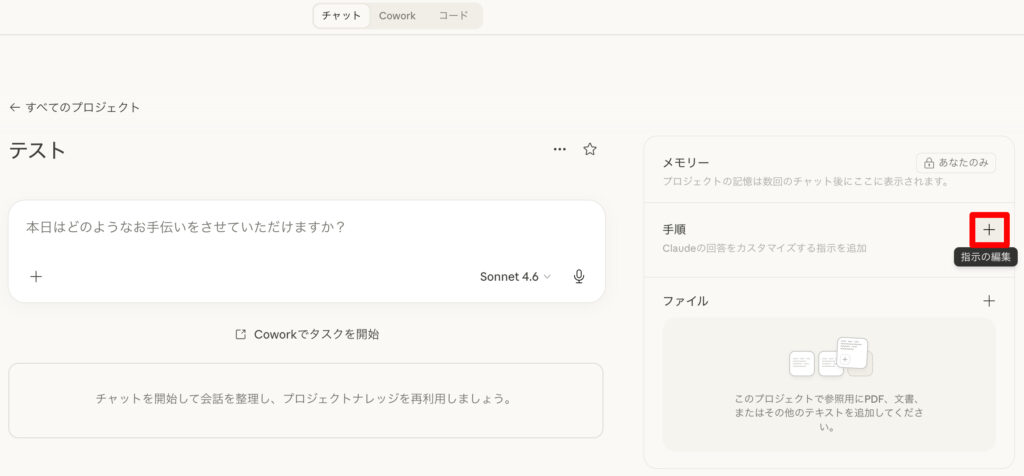
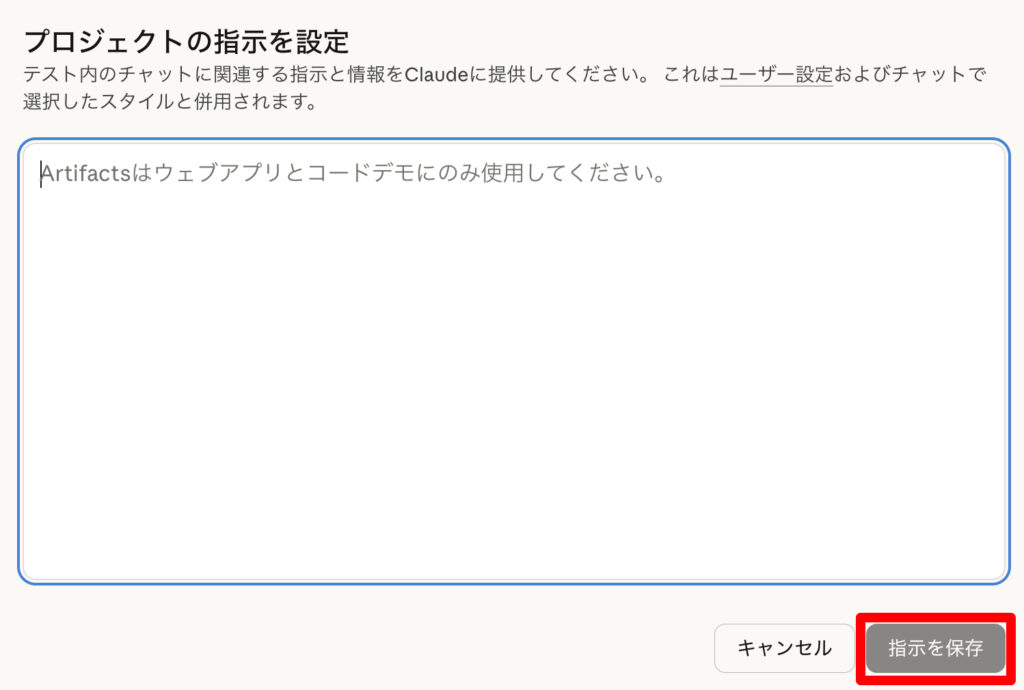
プロジェクトの指示指定欄にchat_Project用_instructions.mdの内容を貼り付けて、「指示を保存」をクリックします。
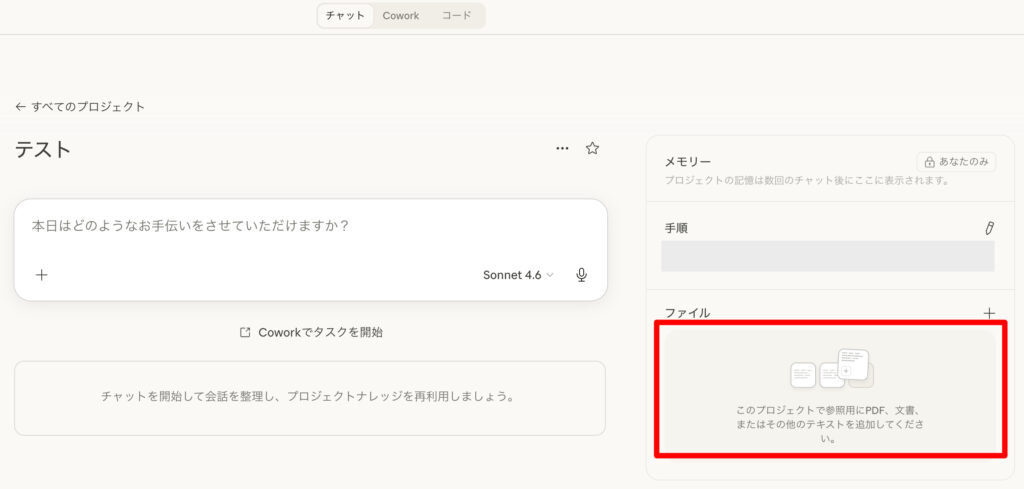
Claudeのプロジェクト設定画面に戻るので、手順欄に入力した指示が表示されているかを確認します。
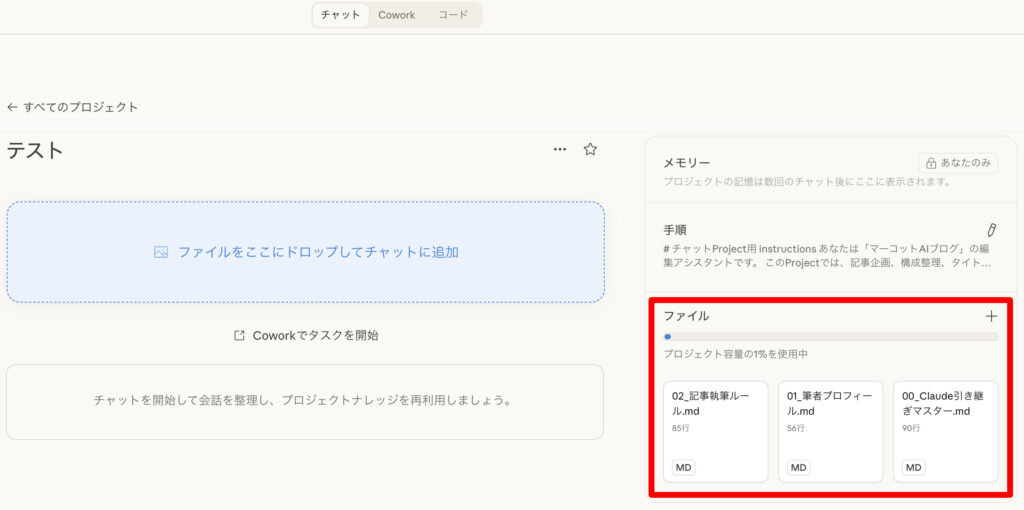
次に、docsフォルダ内のファイルは、「ファイル欄」にアップロードします。
ファイル欄にアップロードしたファイルが表示されます。
以上で、Claude AI(チャットプロジェクト)への登録が完了しました。
作成したプロジェクトを選択して、チャットで「このプロジェクトの目的は?」と聞いてみましょう。
Coworkへの登録
次に、Coworkへの登録を行います。
Coworkタブを選択して、プロジェクトの「+」をクリックします。
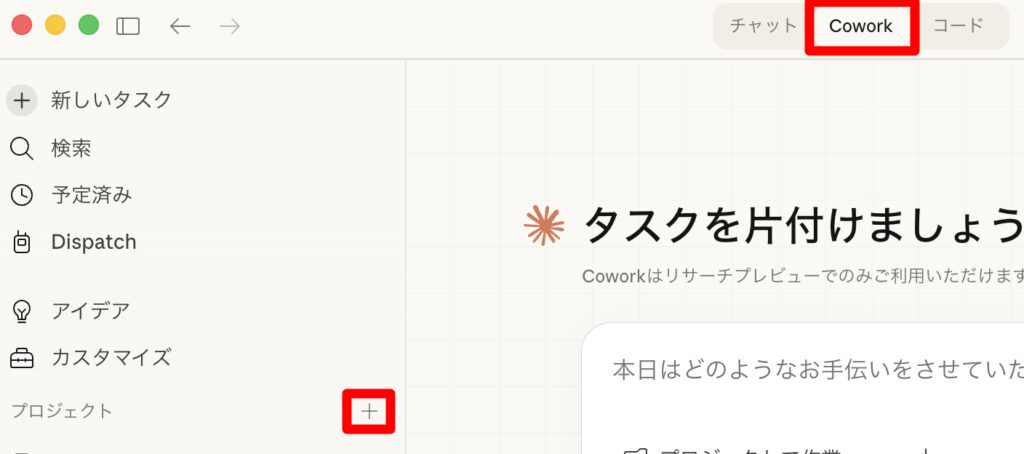
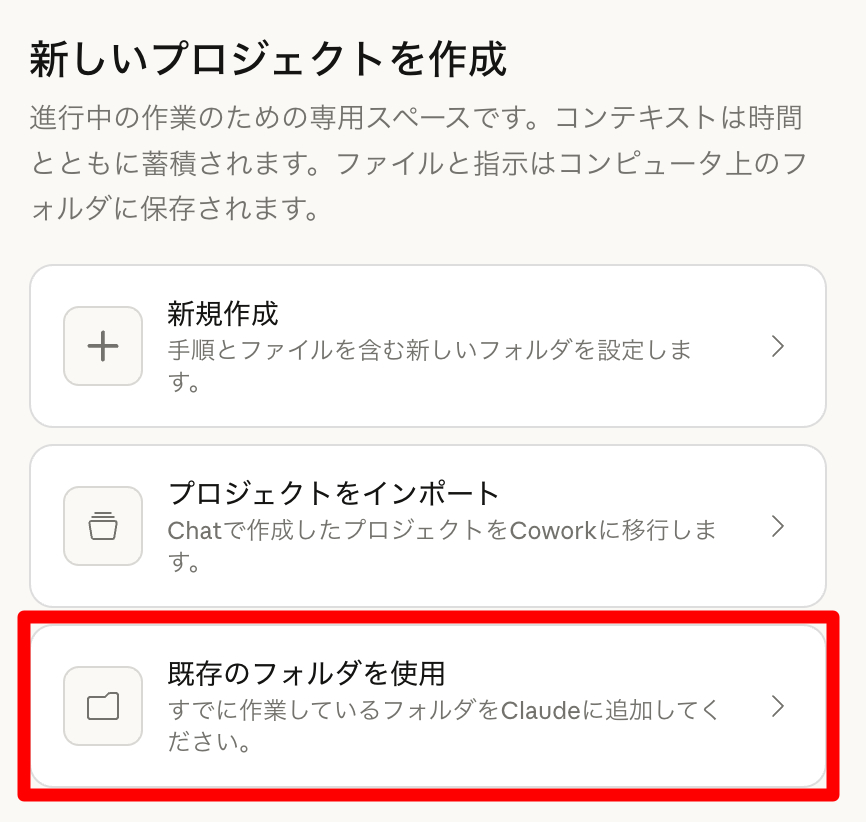
「既存のフォルダを使用」を選択します。
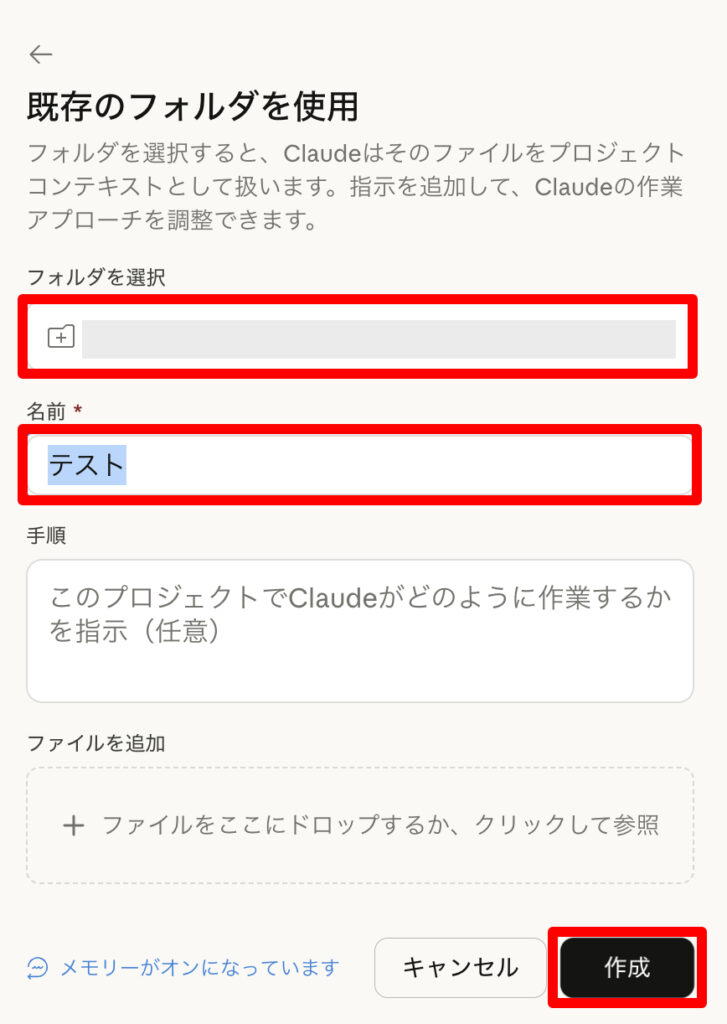
さきほどご自身のMacのローカルフォルダに作成したプロジェクトフォルダを選択します。
次に、プロジェクト名を入力し、「作成」をクリックします。
Coworkの作成したプロジェクトが表示されるので、手順欄の鉛筆アイコンをクリックします。
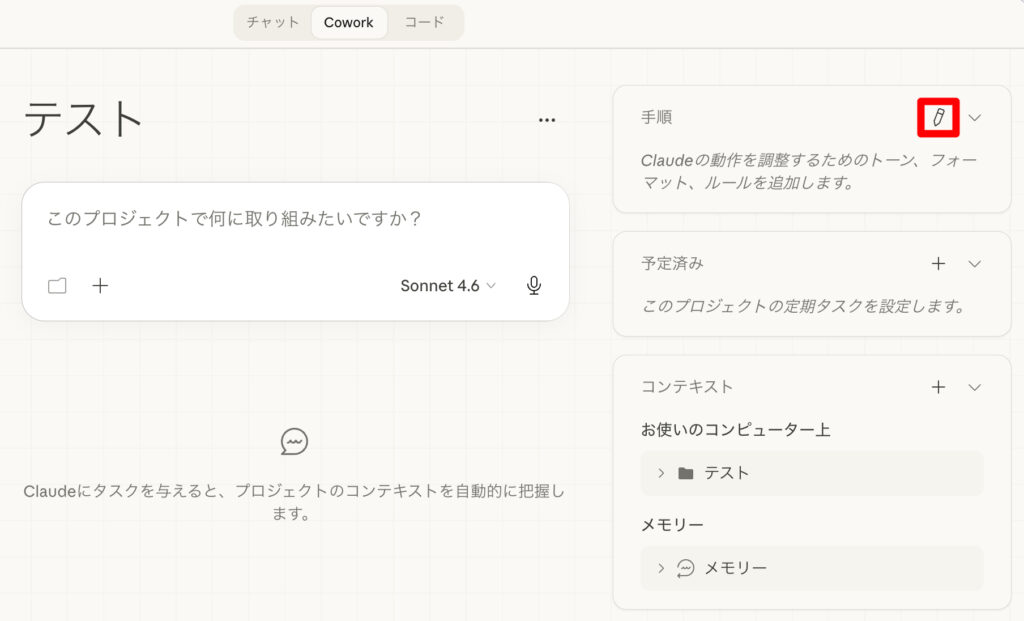
指示を編集欄に、Cowork用_instructions.mdの内容を貼り付けて、「保存」をクリックします。
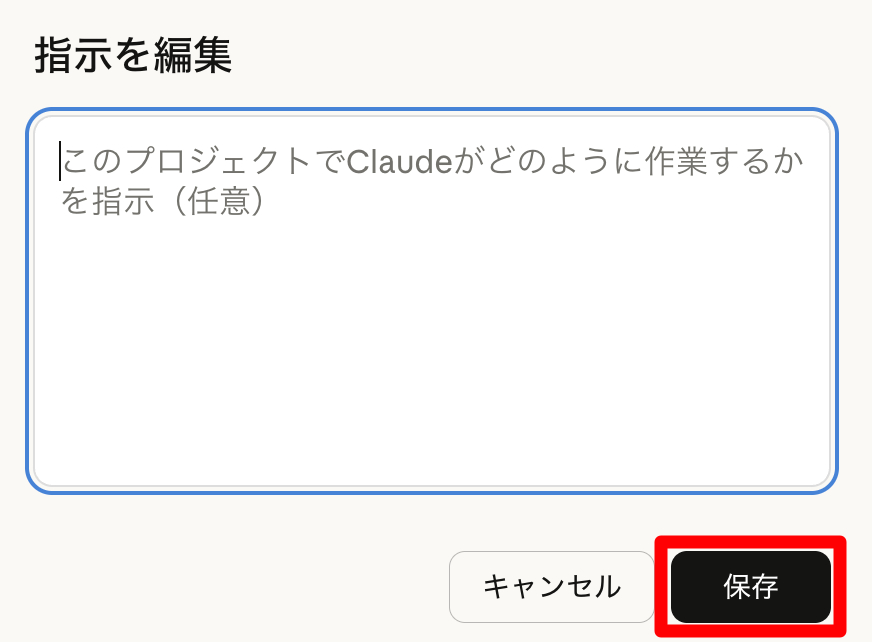
Coworkのプロジェクト画面に戻るので、手順欄に貼り付けた.mdファイルの内容が登録されていることを確認しましょう。
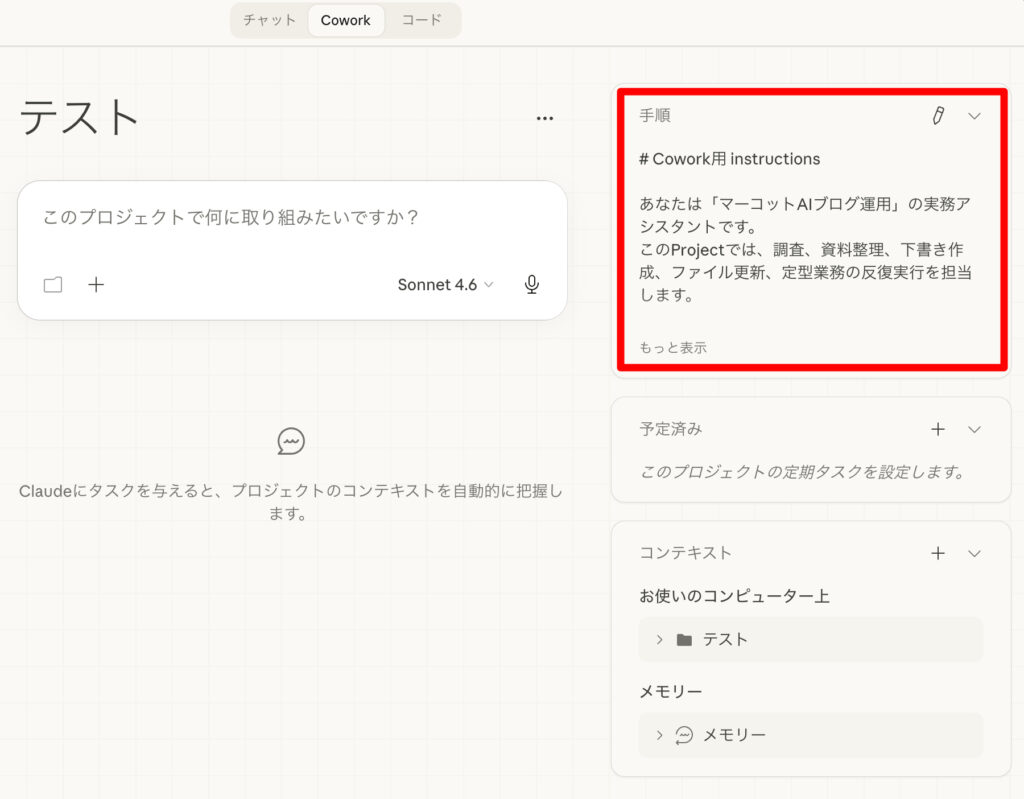
以上で、Coworkへの登録が完了しました。
チャットで「このプロジェクトのファイル構成は?」と聞いて、プロジェクトフォルダのファイル構成が出力されれば、正しく設定できています。
テスト/(プロジェクトルート)
├── CLAUDE.md                        # Claude Code 作業方針
├── Cowork用_instructions.md         # Cowork向け指示書
├── chat_Project用_instructions.md   # Projectチャット向け指示書
└── docs/                            # 参照ドキュメント群
    ├── 00_Claude引き継ぎマスター.md
    ├── 01_筆者プロフィール.md
    └── 02_記事執筆ルール.md
Claude Codeへの登録
次に、Claude Codeへの登録を行います。
コードタブを選択して、プロジェクトの「+新規セッション」を選択して、さきほどご自身のMacのローカルフォルダに作成したプロジェクトフォルダを選択します。
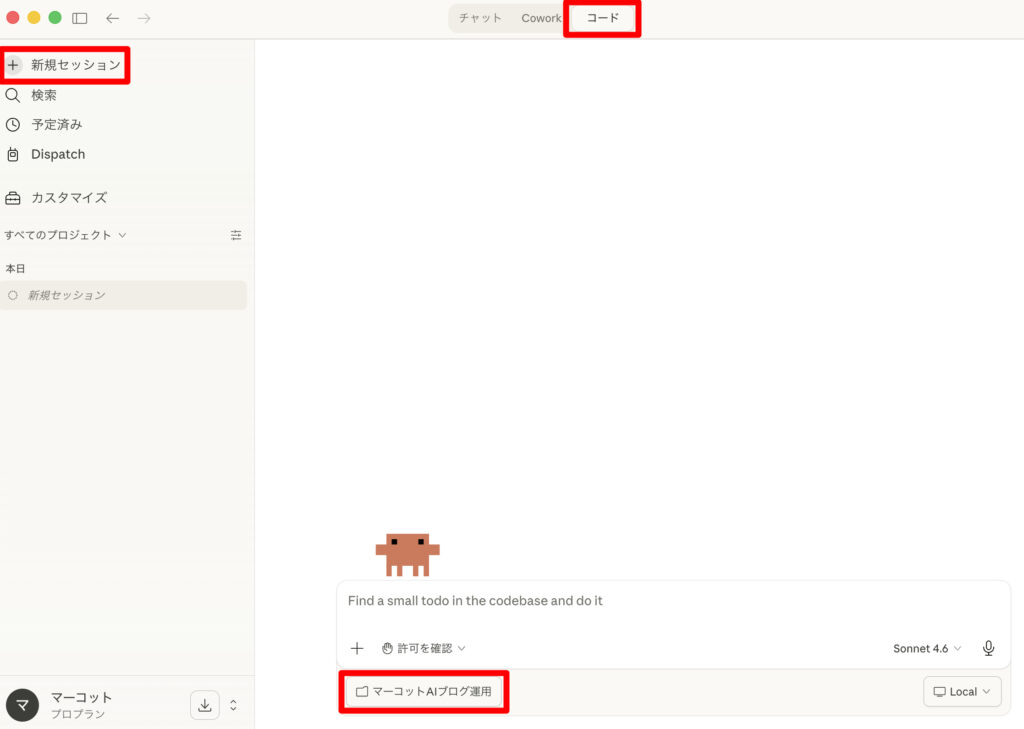
Claude Codeで作業するフォルダには CLAUDE.md が含まれているため、そのフォルダで起動すると CLAUDE.md が自動的に読み込まれます。
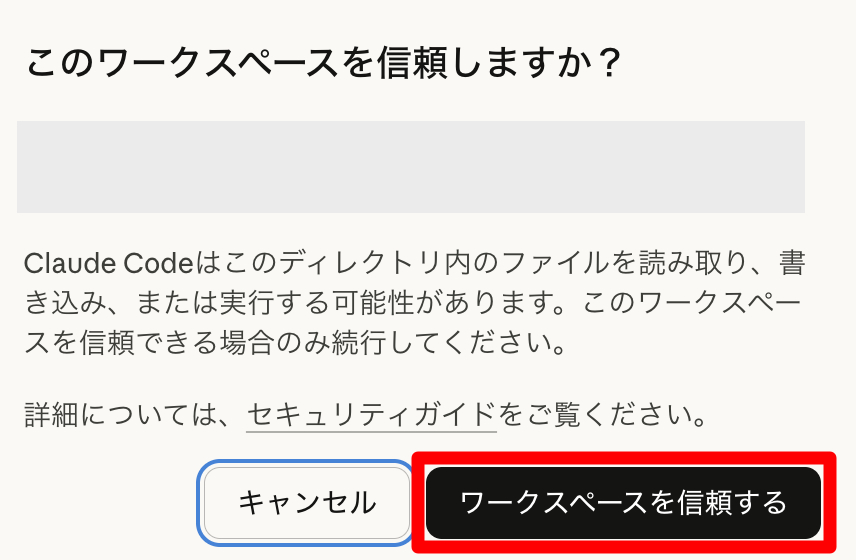
また、初回入力時には「このワークスペースを信頼しますか?」と表示され、プロジェクトフォルダのパスも確認できます。
パスに誤りがなければ、「ワークスペースを信頼する」をクリックします。
チャットで「このプロジェクトのファイル構成は?」と聞いて、プロジェクトフォルダのファイル構成が出力されれば、正しく設定できています。
テスト/(プロジェクトルート)
├── CLAUDE.md                        # Claude Code 作業方針
├── Cowork用_instructions.md         # Cowork向け指示書
├── chat_Project用_instructions.md   # Projectチャット向け指示書
└── docs/                            # 参照ドキュメント群
    ├── 00_Claude引き継ぎマスター.md
    ├── 01_筆者プロフィール.md
    └── 02_記事執筆ルール.md
向かない場面
- ChatGPTのプロジェクト内容がまだ少ない場合(手間に対してメリットが小さくなりやすい)
- 細かいファイル管理をする時間や意欲が今はない場合
注意点
- ChatGPTが作成したファイルは、内容を確認してから使うことをおすすめします。
プロジェクトの実態と微妙にずれている箇所が出ることがあります - キャラクター画像など、画像ファイルはテキストのファイルには含まれないため、別途アップロードが必要です
- ファイルの名前や場所を変えた場合は、CLAUDE.mdの中の参照先も合わせて修正してください(Claude Codeに頼んで修正することも可能です)
2つの方法、どちらを選ぶか

Claude AIをまず試してみたいなら、方法①のメモリインポートから始めるのが現実的です。
画面をいくつか開くだけで完結し、操作そのものは難しくありません。
CoworkおよびClaude Codeどちらかを使いたいなら、方法②を選択します。使いたい方の手順で移行しましょう。
しっかり引き継ぎたいなら、方法②が向いています。
Claude AI・Cowork・Claude Codeのどの環境でも一貫した前提で動かせるので、プロジェクトの内容が複雑になるほど効いてきます。
両方を組み合わせるという選択肢もあります。
Claude AIは①で、Claude Codeは②という使い方も可能です。
- ChatGPT→Claudeの引き継ぎ方法は大きく2つある
- 手軽さを優先するなら「メモリインポート」、精度と一貫性を優先するなら「引き継ぎファイルの作成」
- ファイル作成方式では、Claude AI・Cowork・Claude Codeそれぞれに対応したファイルをChatGPTに作ってもらえる
- CLAUDE.mdは全体の指示書、各instructions.mdは環境ごとの設定ファイル、docsフォルダはテーマ別に分けた詳細情報、という役割分担が管理しやすい
- ChatGPTが作ったファイルは、内容を確認してから使うのが安全
- Claude AIのチャットだけ使っている場合は、方法②の一部だけ取り出して使える
-150x150.png) 虹野ネオン
虹野ネオン方法②のClaude Codeの登録から試してみようかな、という気になってきました!
-150x150.png) 海野しずく
海野しずくClaude Codeを試したいならそれで十分よ。
まず動いてみることが大事ね。
AIを複数使い分ける時代になったからこそ、引き継ぎの仕組みを一度整えておくと、その後の作業負担がずいぶん下がります。
どちらの方法も難しい操作は少ないので、まずは試してみてください。






コメント