

Claudeを使っていると、こんな経験をした方もいるかもしれません。
「昨日までは普通に使えていたのに、今日は急に応答が止まった」
「制限に引っかかったらしいが、何が原因かよく分からない」
「どうすれば長く使えるのか知りたい」
実はこれ、Claudeの使用量の仕組みを少し知っておくだけで、かなり対処できます。
この記事では、Claude Desktopで表示される「使用量バー」の意味と、使用量を抑えるための実践的な方法をまとめます。難しい設定は不要です。

まず「使用量バー」の意味を整理する
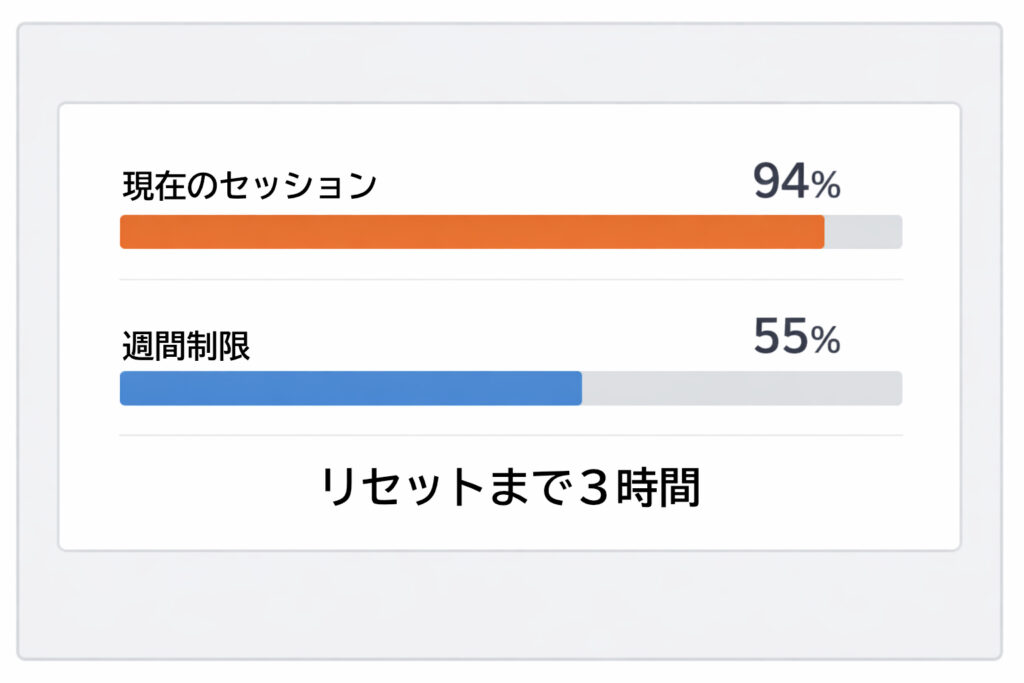
Claude Desktop には、次の2つのバーが表示されています。
- 現在のセッション:現在の5時間セッションの使用量
- 週間制限:週単位の使用枠の消費状況
注意点として、これは「トークン数そのもの」ではなく、Anthropicが定めた使用枠の消費割合です。1回の質問で何トークン使ったかは表示されませんが、「あと何割残っているか」は分かります。
使用量が増えやすいのはこんなとき
Anthropicの公式説明によると、使用量は以下の要因で増えます。
| 増えやすい操作 | 具体例 |
|---|---|
| メッセージが長い | 長文プロンプト、背景説明が多い |
| ファイルが大きい | 数十ページのPDF、大量のテキスト貼り付け |
| 会話が長くなっている | 同じチャットで何十回もやり取りしている |
| 上位モデルを使っている | Claude Opus を使っている |
| 特殊機能を使っている | Research モード、Web 検索、Artifacts |
5時間セッションと週次制限——どう違う?
5時間セッション
Proプランでは、5時間ごとにリセットされる使用枠があります。「現在のセッション」バーが100%に近づいたら、この枠がほぼ満杯の状態です。
たとえば、午後2時に使い始めて5時間枠を使い切ると、午後7時にリセットされます。すぐに続きを使いたい場合は「追加使用量」をオンにすることで制限後も継続できますが、追加料金がかかります。
週次制限
「週間制限」バーは、週単位の使用枠の消費状況です。Proプランでは全モデル共通の週次制限が1本あり、最初に使い始めてから7日後にリセットされます(固定の曜日ではない点に注意)。
なお、Maxプランでは週次制限が複数表示される場合があります(全モデル共通の枠と、特定モデル専用の枠が分かれて表示されることがあります)。
実務上の読み方
| バーの状態 | 意味 |
|---|---|
| セッション 90%以上 | 今の5時間枠の残りが少ない。新しいチャットに切り替えると文脈を軽くできる |
| 週次 80%以上 | 週後半に集中して使う予定があるなら、今は少し控えめにするのが無難 |
| 追加使用量オフ | 上限に達すると止まる。急ぎの用事があるなら一時的にオンにするか、別の手段を検討 |
-150x150.png) 虹野ネオン
虹野ネオン5時間セッションと週次制限、両方ずっと気にしながら使わないといけないの?なんか二重管理みたいで、ちょっと面倒そう……
-150x150.png) 海野しずく
海野しずく普段は『今の5時間枠がどれくらい残っているか』だけ見ておけば大丈夫。週次バーは、週の後半になってバーが急に増えてきたときに確認する、くらいの感覚で十分よ。
使用量の確認方法
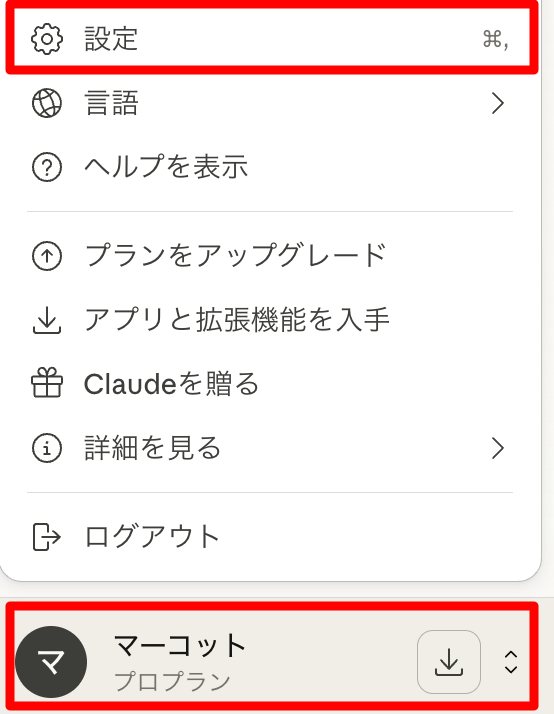
1.左下のプロフィールアイコンをクリックして、設定 を開く
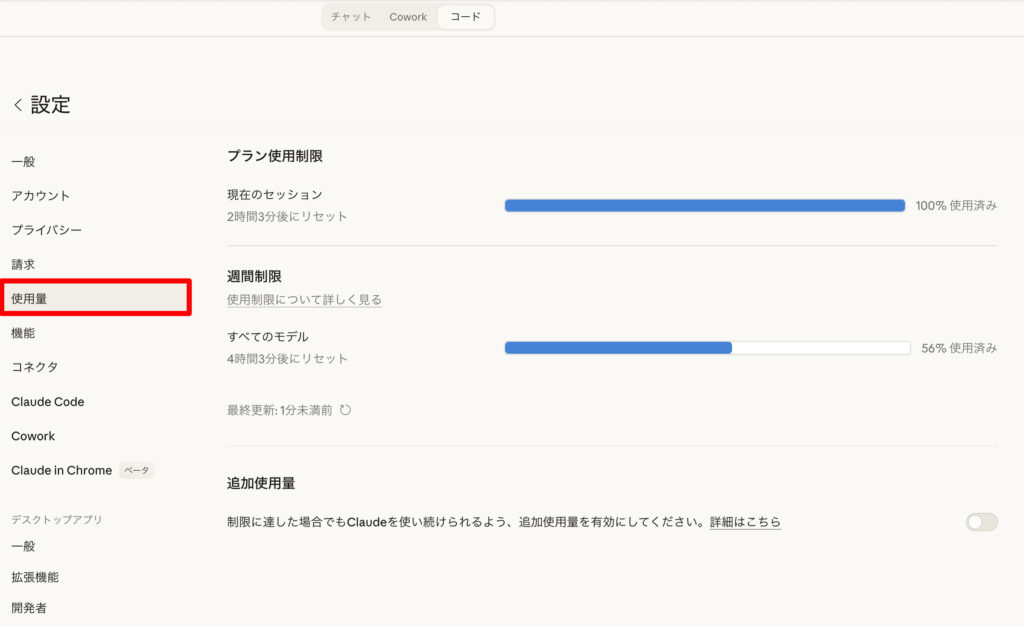
2.左メニューの 使用量 を選択
「現在のセッション」と「週間制限」の2本バーが確認できます。
バーの読み方
- 現在のセッション:5時間セッションの消費状況。バーの下に「◯時間◯分後にリセット」と残り時間が表示される
- 週間制限:週単位の使用枠の消費状況。残りが少ない場合は使い方を調整するサインとして見ておく
使用量を節約するための5つの方法
1. モデルを Opus から Sonnet に変える
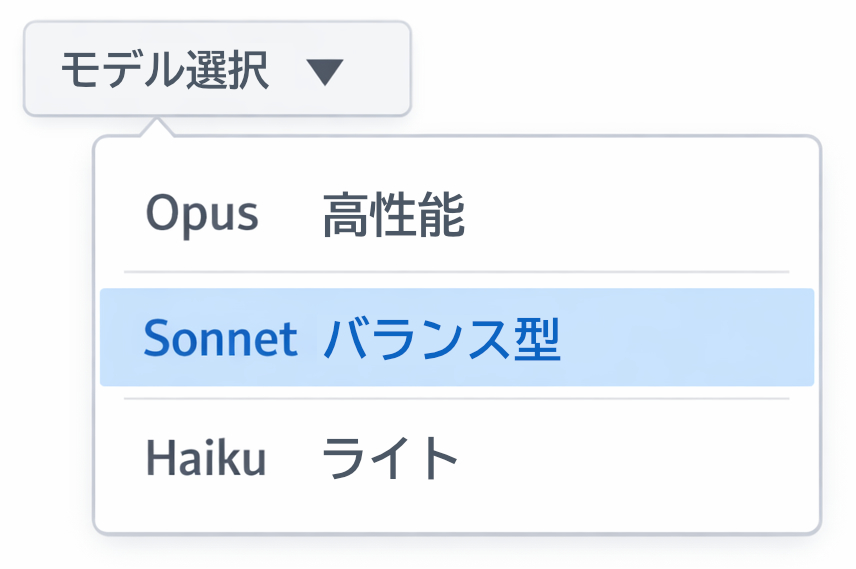
| モデル | 特徴 | 使用量の目安 |
|---|---|---|
| Claude Opus | 最上位。複雑な推論、長文、創作に強い | 重め |
| Claude Sonnet | バランス型。日常的な質問や文章整理に十分 | 中程度 |
| Claude Haiku | 軽量。短い質問への返答や要約に向く | 軽め |
一般に、HaikuやSonnetのほうがOpusより軽く使いやすい傾向があります。
精度はどう変わるか?
日常的な使い方ではSonnetで十分なことがほとんどです。
こういう用途ではSonnetとOpusの差はほぼ感じません。
- メールの文章を整える
- 調べた内容を要約してもらう
- 記事の構成案を出してもらう
- 質問への答えを得る
一方、次のような作業ではOpusの強みが出やすいです。
- 長くて複雑な文書を一度に分析したい
- 複数の条件を絡めた判断を任せたい
- 創作・文体・ニュアンスにこだわった文章を書いてほしい
使い分けの目安:普段の8〜9割はSonnetで試してみて、「答えが物足りない」と感じたときだけOpusに切り替える、くらいで問題ありません。
-150x150.png) 虹野ネオン
虹野ネオン高性能じゃないモデルに変えて、急に答えが雑になったりしないの?
海野しずく調べ物や文章整理なら、まずSonnetで試してみて。物足りないと感じてからOpusに戻す、という順番で十分よ。
2. 長い会話は新規チャットに分ける
Claudeは会話が長くなるほど、それまでのやり取り全体を文脈として読み込みます。これが使用量に影響します。
具体例
- 記事の構成案を相談したチャットで、そのまま本文執筆まで続けてしまっている → 構成案が固まった段階で新しいチャットを開き、「この構成で本文を書いて」と渡す
- ひとつのチャットで複数のテーマを混在させてしまっている → テーマごとにチャットを分ける
要点だけ冒頭に貼れば、新しいチャットでもすぐ続きから始められます。
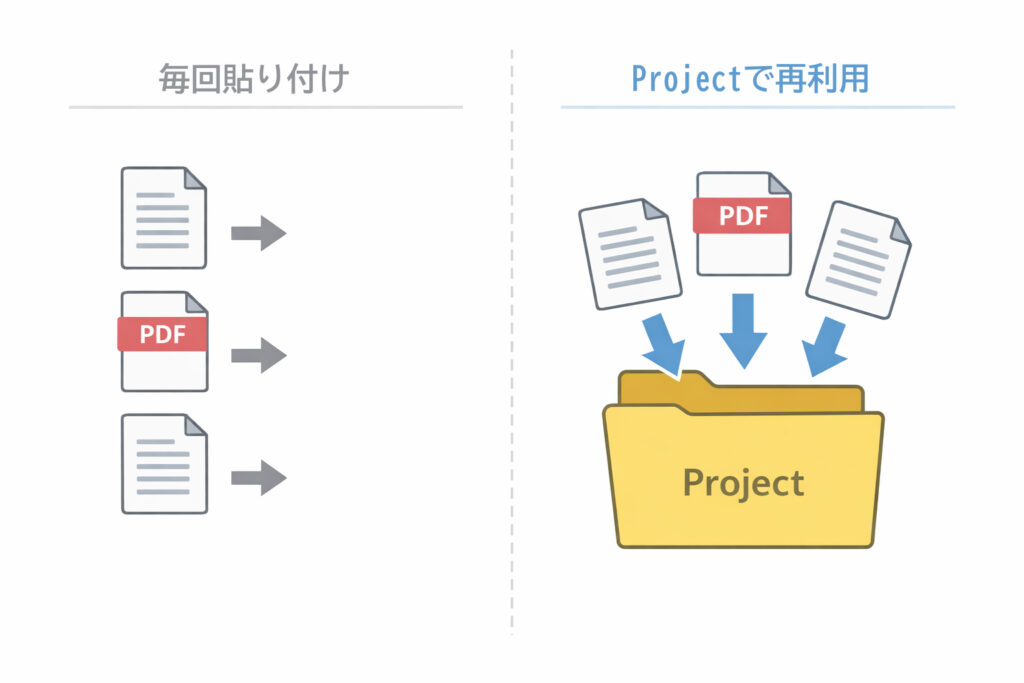
3. 大きいファイルは「Project」に置く
毎回PDFや長い文書をチャットに貼り付けると、そのたびに読み込み分の使用量が発生します。
Claude AI(チャット)
ファイル欄に置くことで、アップロードした文書がキャッシュされ、再利用時に効率よく参照できます。
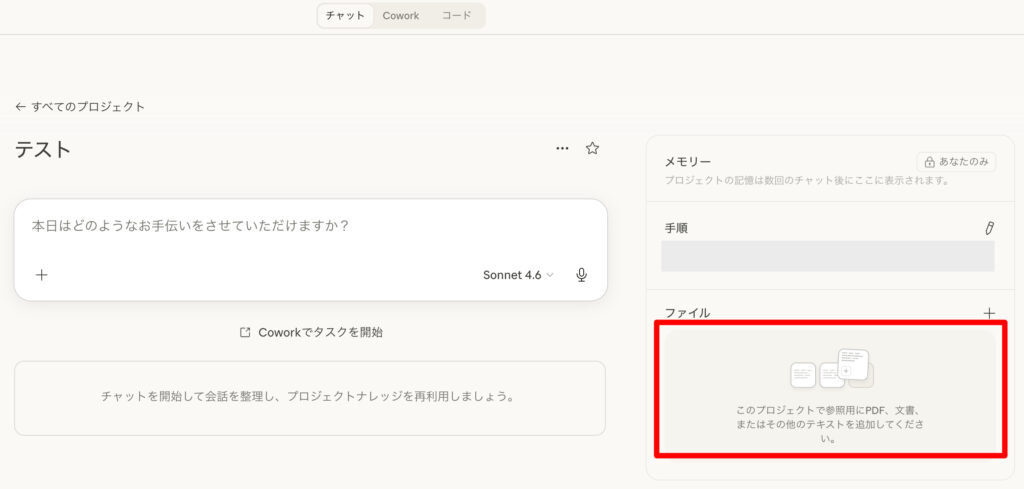
活用例
- 会社の規程や手順書を参照しながら質問したい → Projectにアップロードして「この規程の3章に関して質問がある」と送る
- ブログの執筆ルールや過去記事を踏まえてほしい → Projectに置いておけば毎回貼らなくてよい
不要なファイルが増えると関連情報の取り回しが悪くなる可能性があるため、定期的に整理しておくのが無難です。
Cowork・Claude Code をお使いの場合
CoworkおよびClaude Codeは、PC上のローカルファイルに直接アクセスできるため、Projectへのアップロードは基本的に不要です。「このフォルダの〇〇ファイルを見て」と指示するだけで参照できます。
4. 質問をまとめて送る
細切れに送るより、まとめて聞いた方が往復が減り、使用量を抑えられます。
Before:「Claudeの料金は?」→「ChatGPTと何が違う?」→「どっちが向いてる?」
After:「Claudeの料金を教えて。ChatGPTとの主な違いと、それぞれどんな人に向いているかも一緒に教えてください」
5. 用途に応じて他のAIを使う
Claudeだけで全部やろうとすると使用量が集中します。他のAIと組み合わせるのも現実的な選択肢です。
| AI | 向いている用途 | 無料枠のめやす |
|---|---|---|
| ChatGPT | 一般的な質問、調べ物、文章整理 | 無料プランあり(利用量に上限) |
| Gemini | Google ドキュメントやGmail連携、検索と組み合わせた調べ物 | 無料プランあり(利用量に上限) |
| Perplexity | 最新情報の検索、引用付きの調べ物 | 無料プランあり(上位検索機能に上限) |
| Claude | 長文の分析、文体へのこだわり、複雑な推論 | 有料プランで強みが出やすい |
※ChatGPT・Gemini・Perplexityはいずれも無料で使い始められます。利用量や一部機能に上限はありますが、調べ物や文章整理の日常的な用途なら無料の範囲に収まることが多いです。各サービスの無料枠の詳細は方針変更で変わるため、最新情報は各公式サイトでご確認ください。
「調べ物はPerplexity、日常的な文章整理はChatGPT、込み入った分析はClaude」のように役割を分けると、Claudeの使用量をピンポイントで活かせます。
 虹野ネオン
虹野ネオン複数のAIを使い分けるって、管理が増えそうで逆に面倒じゃない?
海野しずく手間は増えてしまうから、『調べ物はこれ、まとめはClaude』くらいのざっくりした感覚から始めるだけで十分よ。
よくある質問
Q. Claude Desktop、Claude.ai(ウェブ版)、Claude Code で同じプロンプトを送った場合、使用量は変わりますか?
A. 3つは同じAnthropicアカウントの使用枠を共有しています。Claude Desktopで50%使ったあと、ウェブ版やClaude Codeで続きを使うと、同じバーが動きます。「それぞれ別枠だと思っていた」という誤解は多いので、まとめて把握しておくと安心です。
ただし、同じプロンプトを送っても実際の消費量が同じになるとは限りません。
Claude Codeはコード生成・ファイル操作など追加の処理やり取りが発生しやすく、実運用では消費が増えやすい傾向があります。
いずれのアプリでも、使用量は Claude Desktop の 設定 > 使用量 から確認できます。
Q. 使用量の上限に達したら、それまでの会話内容は消えますか?
A. 消えません。上限に達するとClaudeが応答できなくなりますが、チャット履歴はそのまま残ります。5時間枠がリセットされれば同じチャットを引き続き使えます。
なお、これは「コンテキストウィンドウ」の制限とは別の話です。
コンテキストウィンドウとは、Claudeが1つの会話の中で同時に読み込める情報量の上限のことで、人間の作業記憶に近いものです。会話がとても長くなると古いやり取りが参照しにくくなることがありますが、これは使用量バーとは異なる別の制約です。
Q. 画像やスクリーンショットを貼り付けると、使用量は増えますか?
A. 増えます。テキストだけの質問より、画像が添付されると処理量が増えるため、使用量も多くなります。
「必要な部分だけトリミングして貼る」「何度も同じ画像を貼らず、一度の会話で用件をまとめる」といった工夫が効きます。
Q. 追加使用量をオンにしたら、制限なく使えますか?追加料金はどれくらいかかりますか?
A. 使い続けられますが、使い放題ではありません。追加使用量をオンにすると、5時間枠や週次制限に達した後も利用できますが、超過した分だけ従量課金(使った量に応じた課金)が発生します。
料金のイメージ
追加料金はAIが処理したテキスト量(トークン数)に応じて決まります。使うモデルによって単価が異なり、軽いモデル(Haiku)は安く、高性能モデル(Opus)は高くなります。
- ふつうの会話1回あたりのやり取り:数千〜数万トークン程度
- 制限を少しだけオーバーした場合:数円〜数十円程度のイメージ
- 毎日長時間の集中利用が続く場合:月に数百円〜数千円程度積み上がることも
Anthropicは追加使用量をオンにする際、支出上限を設定することを推奨しています。設定 > 使用量 から上限額を設定しておくと、予想外の高額課金を防ぎやすくなります。
普通の使い方(1日1〜2時間程度)であれば、追加使用量をオフのままにして、5時間枠のリセットを待つほうがコスト管理は簡単です。
Claudeの使用量は「送信回数」ではなく、「どれだけ重い内容を処理したか」で変わります。
節約のポイントは5つ。
- モデルをSonnetにする:日常的な用途ではSonnetで十分。Opusは複雑な作業に絞って使う
- 長い会話を新規チャットに分ける:テーマが変わったら区切る習慣をつける
- 大きいファイルはProjectに置く:キャッシュが効き、毎回貼り直さなくてよくなる
- まとめて聞く:細切れの往復を減らす
- 他のAIと役割分担する:調べ物系はChatGPTやPerplexityでこなす
使用量バーが残り少ない場合は、5時間待てばセッションがリセットされます。
週次制限は7日ごとのリセットなので、急ぎの用事があるときは「追加使用量をオン(支出上限を設定した上で)」か「別のAIで代替」が現実的な選択肢です。
使用量をコントロールできるようになると、Claudeとのやり取りにも余裕が出てきます。
全部を完璧に節約しなくていい。少し意識するだけでも、消費のペースはかなり変わります。

-150x150.png) 虹野ネオン
虹野ネオン使用量の抑え方ってたくさんあるんだね!制限に引っかかると、作業が止まっちゃうから意識して節約するようにするね。
-150x150.png) 海野しずく
海野しずくそうね。5つのコツは全部やらなくてもよくて、『モデルを変える』だけでも、だいぶ変わるわ。






コメント