

「Claude Code(クロード コード)って最近よく聞くけれど、なんだか難しそう……」
そんなふうに感じている方、多いのではないでしょうか。
私はITコンサルタントやプロジェクトマネージャーとして働きながら、公私でさまざまな生成AIを触っています。
そんな中で最近とくに気になっているのが、このClaude Codeです。
名前だけ見ると、
「プログラマー向けのツールでしょ?」
「自分には関係なさそう」
と感じやすいですよね。
でも、安心してください。
自分で黒い画面(ターミナル)を開かなくても、Claudeのデスクトップアプリから始められます。
Claudeの「デスクトップアプリ」を使えば、ChatGPTやGeminiと同じ感覚で、日本語で簡単に作業依頼ができます。
私たちが取り組む文章やファイル整理の多い副業で、面倒な作業をかなり減らしやすい相棒です。
変更は確認しながら進められるので、いきなり全部を任せるというより、実務を一歩ずつ前に進めやすいイメージです。
この記事では、非エンジニアの方に向けて、Mac のデスクトップアプリで Claude Code をやさしく始める方法と、実務でどうラクになりそうかを、できるだけわかりやすく解説します。
一緒に少しだけ、面倒な作業を手放す準備をしてみませんか?

最初に結論:Claude Codeは「あなたの作業フォルダに入ってくれる相棒」です
結論から言うと、Claude Codeを使うからといって、最初から難しいプログラミングをしなくていいんです。
このツールの大きな強みは、あなたが選んだ作業フォルダの中を見ながら、ファイルを整理したり、新しく作ったり、必要に応じて編集案を出したりしやすいことです。
普段、ChatGPTなどを使っていて、こんな風に思うことはありませんか?
「AIが出してくれた文章を、いちいち自分のファイルにコピペして保存し直すの、地味に面倒だな……」
Claude Code では、その手間をかなり減らしやすくなります。
あなたが選んだフォルダの中を見ながら、
- 重複しているメモを見つけて整理する
- 複数のファイルを読み比べて、新しいテンプレートを作る
- 古い案内文を、最新の言い回しに整える
といった形で、実際の作業を効率化してくれるのが魅力です。
Claudeデスクトップアプリのコードタブは、ローカルファイルへの直接アクセスをして、変更はその場で確認・承認しながら進める作りです。
「ただの相談相手」というより、「実務をこなしてくれる優秀なアシスタント」を雇う感覚に近いですね。
ChatGPTとはどう違うの?
「文章を書いてもらうだけなら、今のChatGPTでもできるよね?」そう思う方もいると思います。
ざっくりと役割分担するなら、こんなイメージを持ってみてください。
- ChatGPT = 「企画を練るプランナー」
- その場で相談に乗る、アイデアを出す、文章の構成を練るのが得意。
- Claude Code = 「実務担当のアシスタント」
- 指定したフォルダ全体のファイルを見渡し、探す・読む・直す・新しく保存する、といった「実際のパソコン作業」を前に進めるのが得意。
たとえばブログを書くとき、ChatGPTなら「タイトル案を3つ出して」と相談しますよね。
Claude Codeなら、「この下書きフォルダを見て、まだ書いていないテーマの構成案を新しいテキストファイルで作って」という頼み方がしやすい、という違いです。
Claude Code は、デスクトップアプリ / ターミナル / IDE(Visual Studio Code など) / ブラウザ など複数の形で使えますが、どの場合も基本は、プロジェクト内のファイルやフォルダを見ながら作業を進めるツールです。

【副業別】Claude Codeのおすすめ活用イメージ
「プログラミング以外で、本当に使い道あるの?」
という方のために、文章やファイルを扱う副業での活用イメージをまとめます。
Claude Codeは「ファイルを読んで、作って、整えて、保存する」という一連の流れが大得意なので、文章やメモが散らばりやすい副業にも活用できます。
📝 アフィリエイトブログ
- 過去記事の下書きフォルダを見て、内容が被りにくい新記事テーマの下書きを自動生成する
- 作成した下書きをWordPressに自動投稿する
🛒 せどり・物販
- スプレッドシートで管理している在庫データの、在庫切れが近い商品のリストアップする
- JANコードと商品名のリストを渡して、出品用の商品説明文を自動生成する
📱 SNS運用代行
- 投稿案ファイルを見て、媒体(X、Instagram等)ごとに文字数・トーンを調整して出力する
- 各SNSの分析データのCSV出力を読み込ませて、クライアント報告レポートを自動生成する
👩💻 オンライン秘書・Webライター
- クライアントごとのトーンや言い回しをファイルで管理して、メール・文書の下書きを生成する
- 複数クライアントのタスクを整理するスクリプトを作る
ゼロからアイデアをひねり出す作業というより、毎回ちょっとずつコピペして手直ししている作業を軽くしたいときに向いています。
デスクトップ版なら、ターミナルが苦手でも始めやすい
今回おすすめしたいのは、Claudeのデスクトップアプリから始める方法です。
Claude Code は、黒い画面(ターミナル)だけで使うものではなく、Visual Studio Code やデスクトップアプリ、ブラウザから使う方法もあります。
デスクトップ版は、Claude を起動してサインインし、コードタブをクリックして始める形になっています。
つまり、
「黒い画面にコマンドを打つのは不安」
という人でも、ChatGPTなどの普段のアプリ感覚で入りやすいのがデスクトップ版のよいところです。
とくにすでにパソコンで文章や資料を扱う作業に慣れている人なら、こちらのほうがずっと自然に使い始めやすいと思います。
Macでデスクトップ版のClaude Codeを始める手順
ここからは、黒い画面を使わずに、Macのデスクトップアプリで始める手順です。
1. Claudeのデスクトップアプリを入れる
まずは Claude のデスクトップアプリをインストールします。
デスクトップ版はスタンドアロンアプリとして提供されていて、インストール後に起動してサインインし、コードタブから始める流れです。

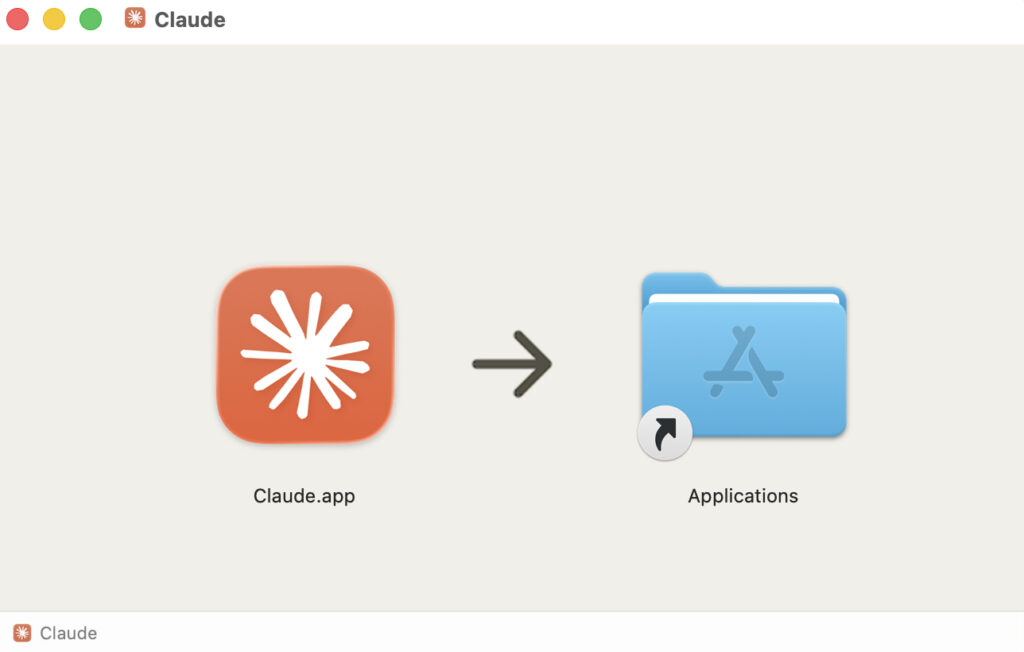
ダウンロード後に、claude.dmgを起動するとインストーラーが表示されますので、Claude.appをApplicationsにドラッグ&ドロップしましょう。
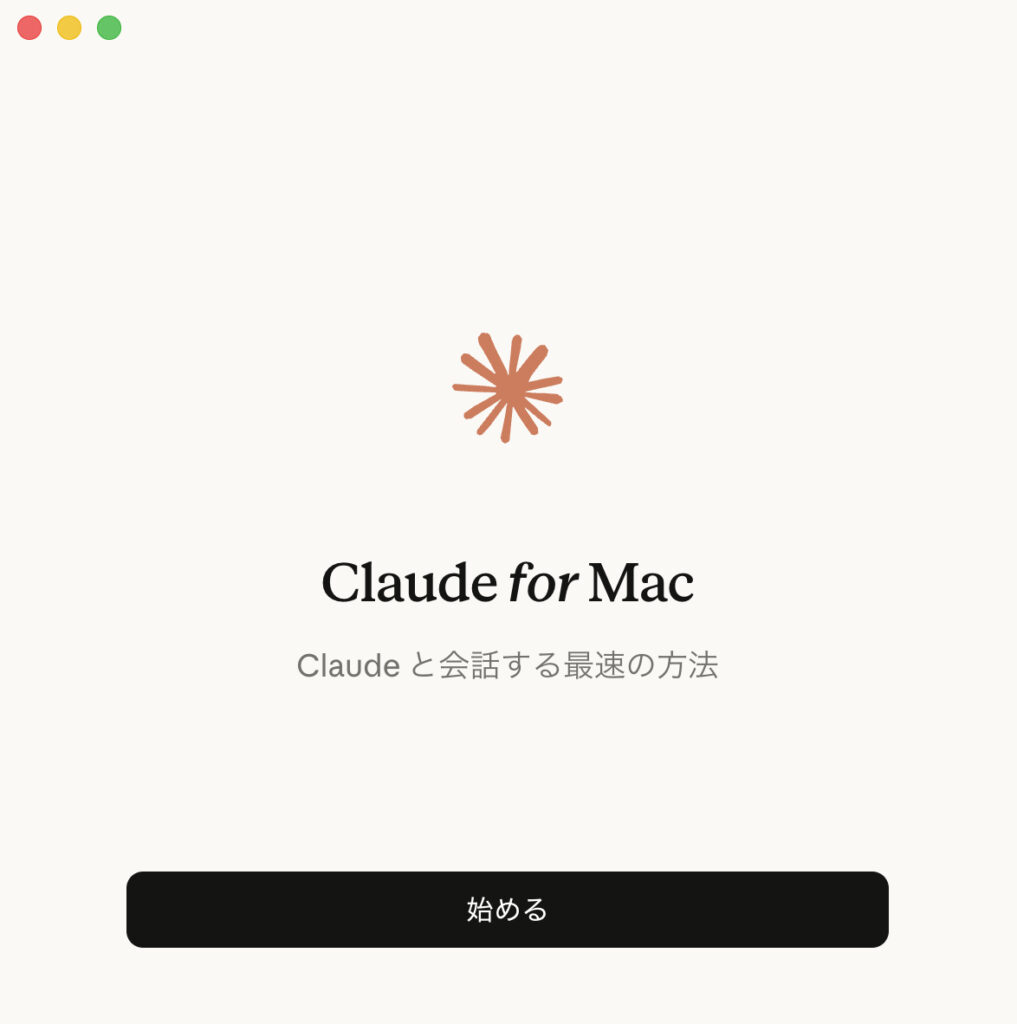
Claudeアプリを起動して、[始める]をクリックします。
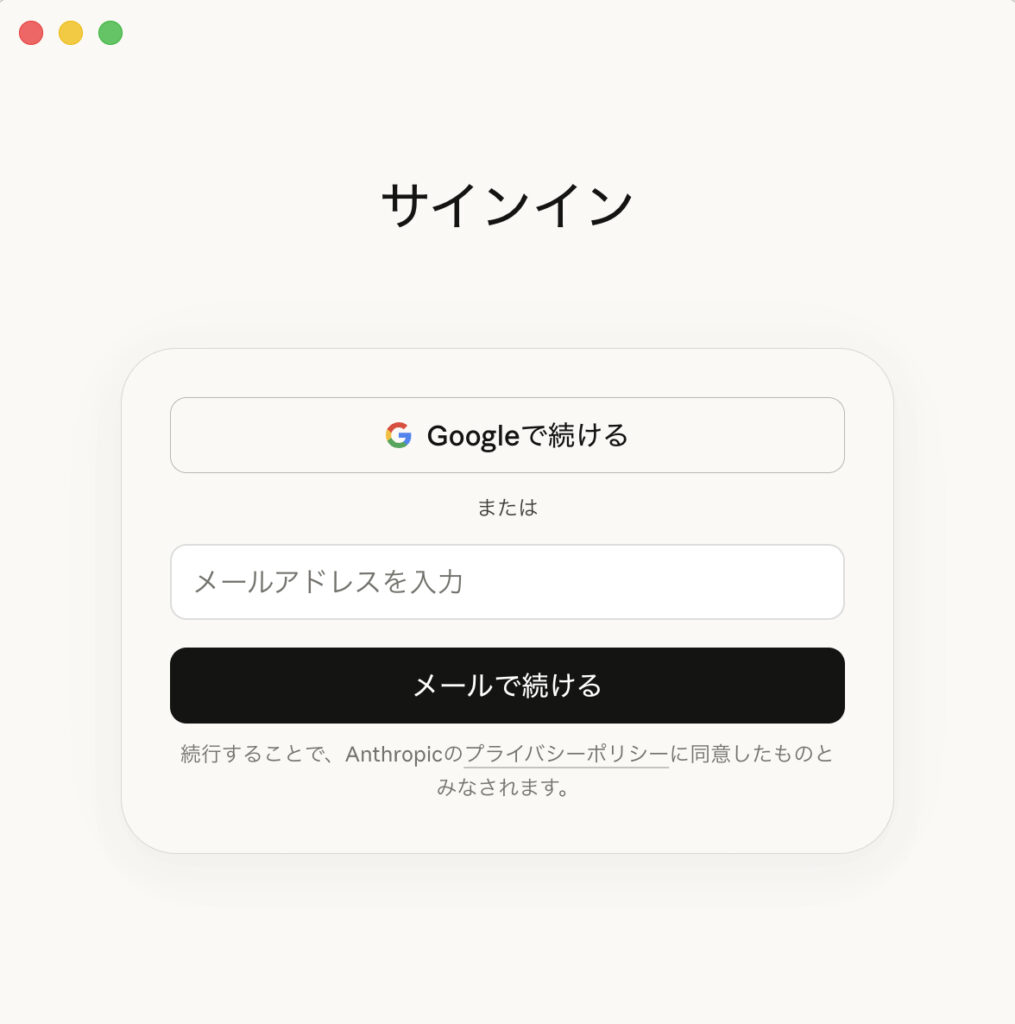
Googleアカウントをお持ちの方は、[Googleで続ける]をクリックしてサインインしてください。
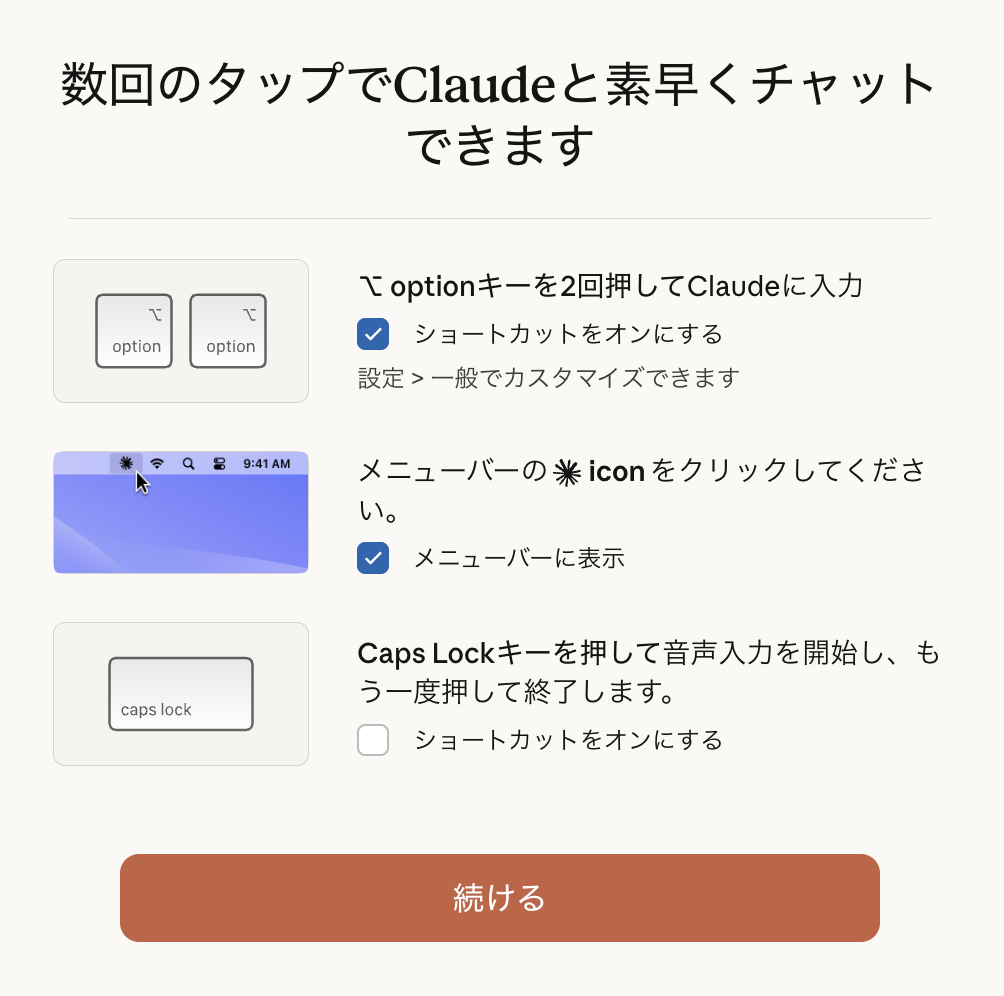
初回起動時はショートカットの設定画面がでますが、そのまま[続ける]をクリックいただいて問題ありません。
ChatGPTのような画面が表示されたら、セットアップ完了です!
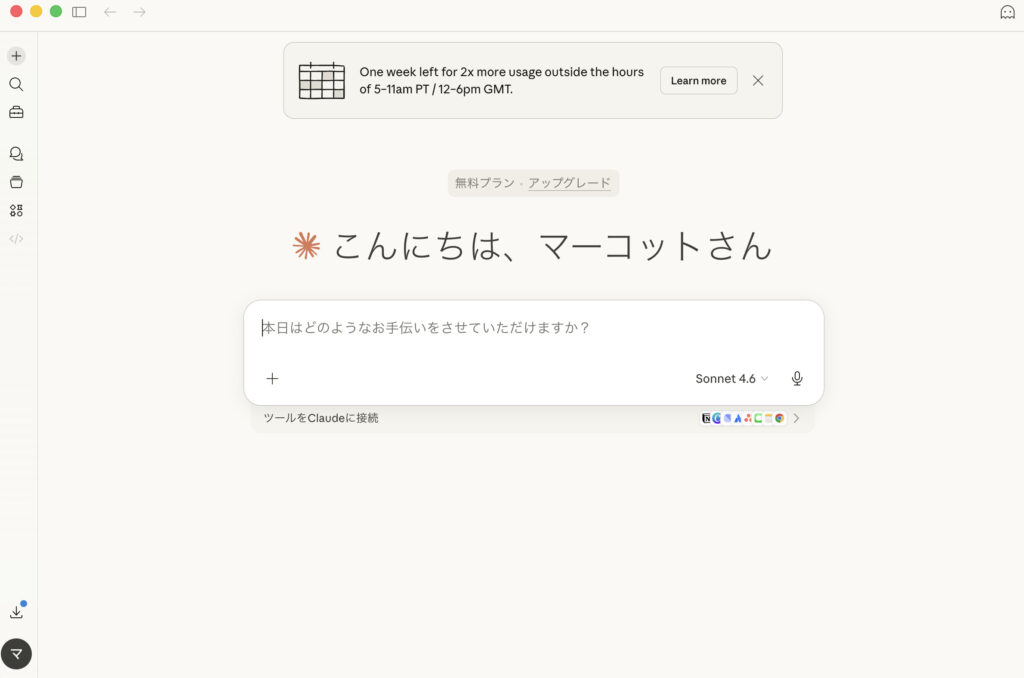
注意点:Claudeの対象アカウントが必要
Claude Codeは、無料のClaude.aiプランでは使えません。
現状、Pro / Max / Teams / Enterprise / Console などの対象アカウント、またはBedrock / Vertex AI / Microsoft Foundry経由での利用が必要です。
Claude Proの料金
Claude Proの料金は、2026年3月時点で月額20ドル、年額200ドルです。
まずは月額で試して、Claude Codeが自分の副業に合うかを見てから継続を判断するのがおすすめです。
Claude Pro版の登録手順|Mac初心者でも迷いにくいやり方
Claude Proへのアップグレードは、Claudeのデスクトップアプリから行うのが簡単です。
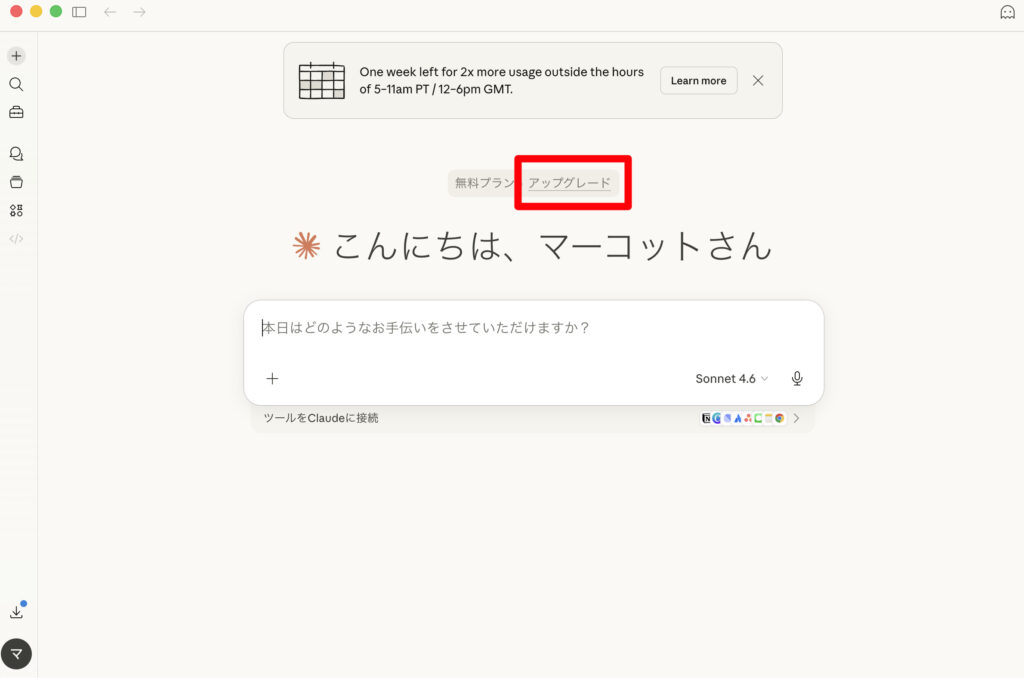
Claudeのデスクトップアプリのメイン画面にある、[アップグレード]を選択して、有料プランへ切り替える流れになります。
年払いと月払いがありますので、まずは月払いで試すことをおすすめします。
支払い方法は、クレジットカードまたはデビットカードです。
1. アップグレードを選択する
Claudeのデスクトップアプリにログインしている状態で、画面中央上の[アップグレード]を選択します。
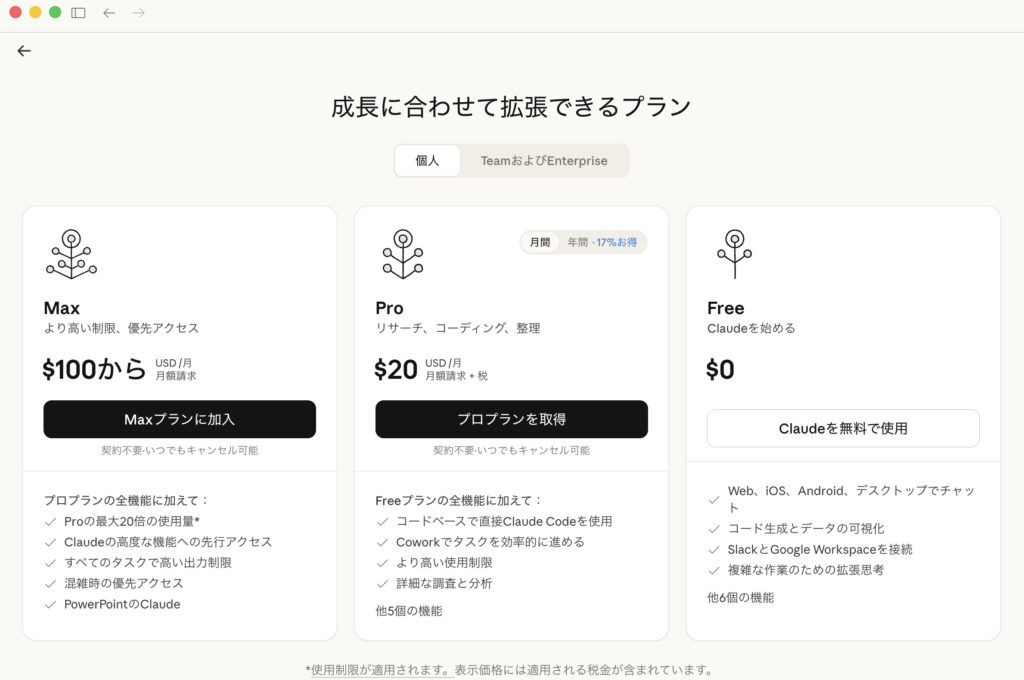
2. 月間のProプランを選択する
Max/Pro/Freeの3つのプランがありますが、Proプランは年間$17の表示になっています。
そのため、月払いにしたい方は、Proプランの[月間]を選択しましょう。
そうすると、$20に変わりますので、[プロプランを取得]をクリックします。(次の画面でも切り替え可能です)
3. 支払い情報を入力して登録する
プロプランの申し込み画面では、次の項目を入力します。
- 氏名
- 郵便番号
- 住所
- メールアドレス
- クレジットカード番号
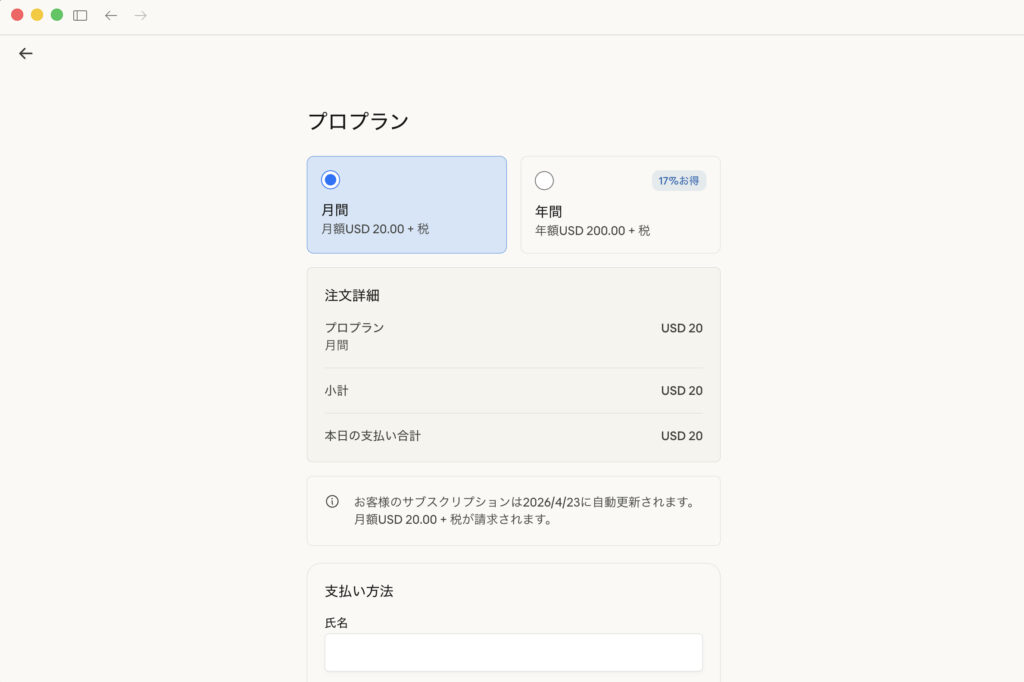
電話番号認証もしくはメールアドレス認証が求められますので、どちらかで認証(本人確認)します。
最後に[購読する]をクリックして申し込みます。
7. 登録後に請求画面で確認する
登録が終わったら、請求画面が表示されます。プロプラン・月間になっているか確認しましょう。
支払い方法の変更やプラン変更も、この請求画面から行います。
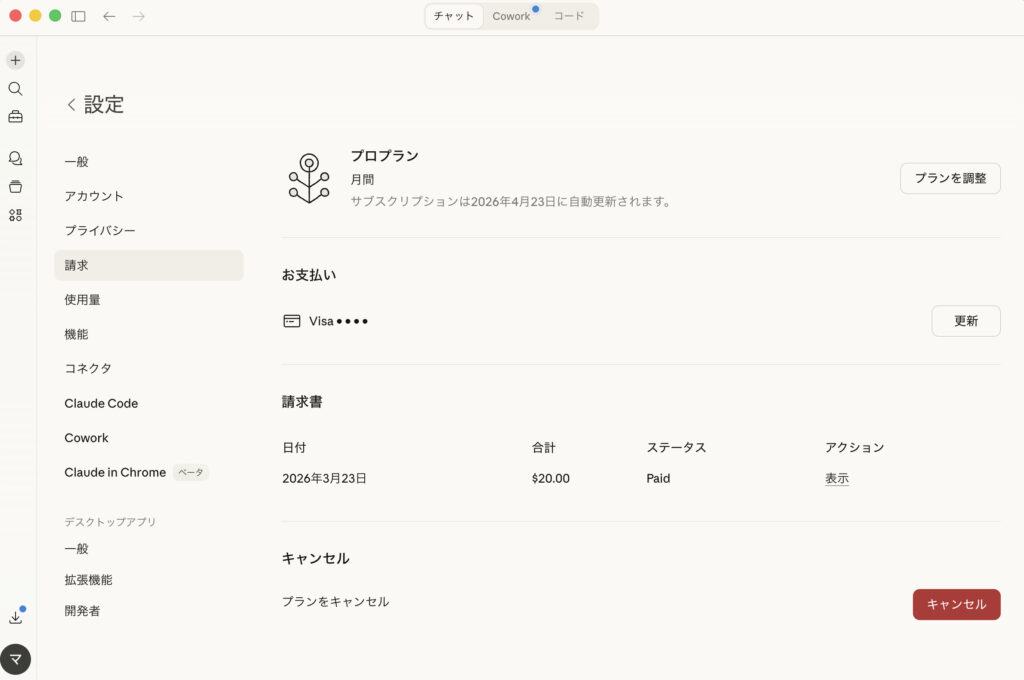
Claude Codeも使えるの?
問題なく使えます。
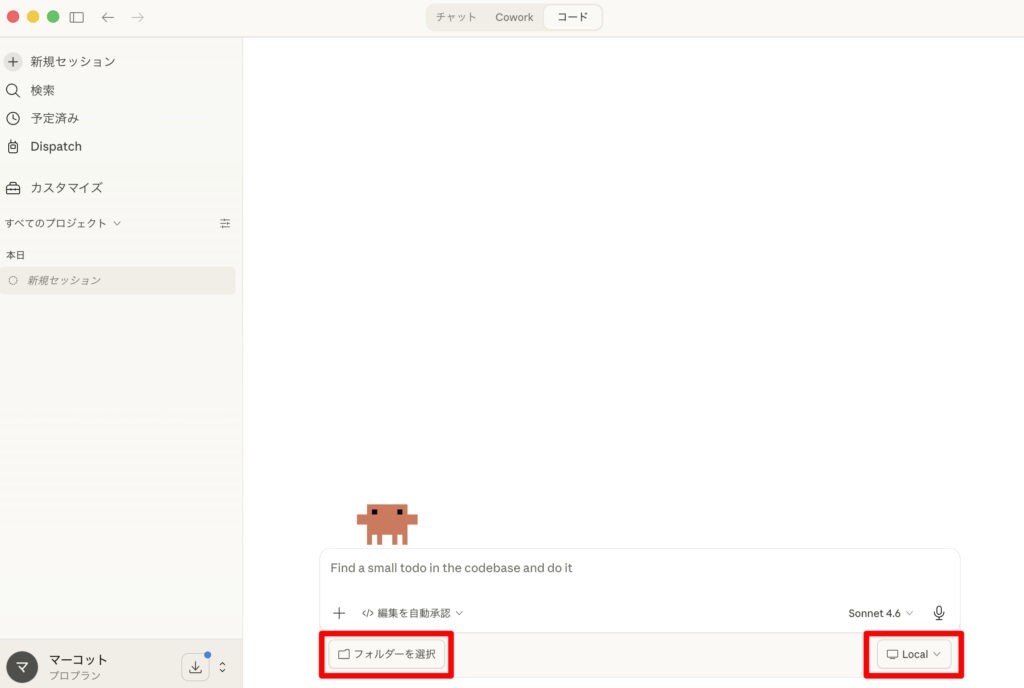
画面上部の「コードタブ」を選択すると、Claude Codeの画面に切り替わります。
Claude Codeのやさしい使い方|最初は「1フォルダ・1作業」でOK
無事に起動できたら、一つだけお願いです。いきなり全部の作業を自動化しようとしないでください。
それが一番の挫折の原因になってしまいますから。 最初は「1つのフォルダを選んで、1つだけ作業を頼む」のが失敗しないコツです。
ステップ1:作業フォルダを選ぶ
画面の「Local」を選び、「フォルダーを選択」をクリック。
ここで作業用フォルダを指定します。最初はお試し用に、コピーして作った安全なテスト用フォルダを使うのがおすすめです。
ステップ2:権限モードは「許可を確認」に!
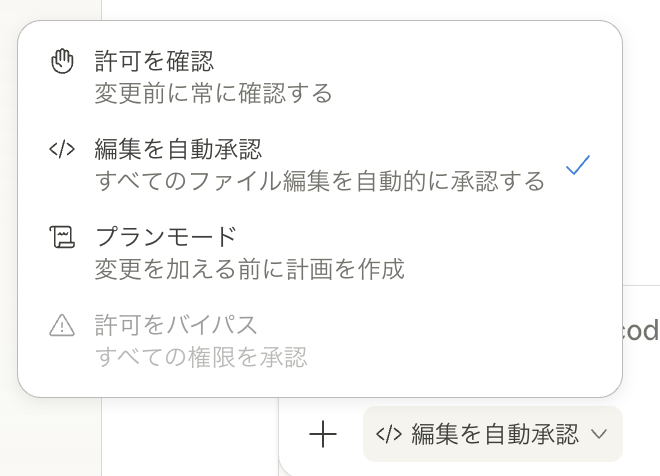
Claudeがどこまで勝手に作業していいかを決める重要な設定です。 最初は「編集を自動承認」になっているので、[+]をクリックして「許可を確認」にすることをおすすめします。
これなら、ファイルが変更される前に「これ変えてもいいですか?」と確認してくれるので、勝手に大事なファイルが消えたり書き換わったりする心配がありません。
ステップ3:日本語で小さなお願いをする
あとは、いつものように日本語でお願いするだけです。 最初は、こんなシンプルな指示から試してみてください。
- 「このフォルダ内のメモを読み込んで、内容が重複しているものを教えて」
- 「このフォルダの画像ファイルの内容を確認して、適切なファイル名を教えて」
- 「このフォルダ内のファイルをサブフォルダに分けたいのでフォルダの構成案を教えて」
はじめのうちは、まず「中身を確認してから提案して」と依頼し、その結果を確認しながら進めるのがおすすめです。想定外の結果を防ぎやすくなります。
この内容が向いている人/向いていない人
✅ 向いている人
- コピペやファイルの整理など、地味な作業に時間を取られている人
- 黒い画面(ターミナル)には抵抗があるけれど、便利なAIツールは使ってみたい人
- 月額20ドルの投資で、それ以上の「自分の時間」を買い戻したい人
❌ 向いていない人
- パソコンをあまり使用せず、スマホや手書きで副業を管理している人
- AIにファイルを読み込ませることに、強いセキュリティ上の不安がある人
Claude Codeは「コード」という名前がついているせいで、私たち非エンジニアにはどうしても敬遠されがちなツールです。
でも、デスクトップアプリを使えば、プログラミングの知識がなくても「自分のパソコン内のフォルダを直接整理してくれる優秀なアシスタント」として大活躍してくれます。
「なんだか便利そうだけど、自分には難しそうだな……」もしそう感じているなら、騙されたと思って、まずは「ブログの下書きを入れたフォルダ」か「商品説明のメモを入れたフォルダ」を1つだけ用意して、Claude Codeに読み込ませてみてください。
魔法のような派手な自動化ではなく、「いつも面倒だったあのコピペや整理整頓が、AIにサクッとお願いできた」という、ホッとするような感動が待っているはずです。
その小さな一歩が、あなたの副業の時間を確実に増やしてくれますよ。難しく考えず、まずは一つのフォルダから試してみてくださいね。






コメント