
「ChatGPTを使うたびに、最初から自己紹介を打ち込んでいる」
思い当たる方はいませんか。
「私は会社員で、専門用語は苦手なので……」
「結論から教えてください」
「箇条書きより文章で……」
その手間、実は一度で終わらせられます。
ただ、ChatGPTとClaudeでやり方は異なります。
最近はChatGPTを使いつつ、Claudeを使い始める人も増えてきました。
「Claudeには同じ機能があるの?」
「CLAUDE.mdって何?」
という疑問もよく聞きます。
「カスタムインストラクション」「メモリー」「プロジェクト」「CLAUDE.md」——このあたりがポイントになりますが、似たようなカタカナがたくさんあって、どれが何なのか整理できていない方も多いはず。
この記事では、ChatGPTとClaude、それぞれの「自分を覚えさせる設定」を横断して整理し、「結局どれを使えばいいのか」まで明確にします。

まず結論:今すぐできる最初の一手
ChatGPTをメインに使っている方
→ 「カスタムインストラクション」に自分の基本情報を登録する(5分)
Claudeをメインに使っている方
→ Claude設定の「個人設定」欄に自分の情報を入力する(3分)
どちらも設定後すぐ、次の会話から反映されます。難しい操作はありません。
なぜ毎回の説明が必要になるのか
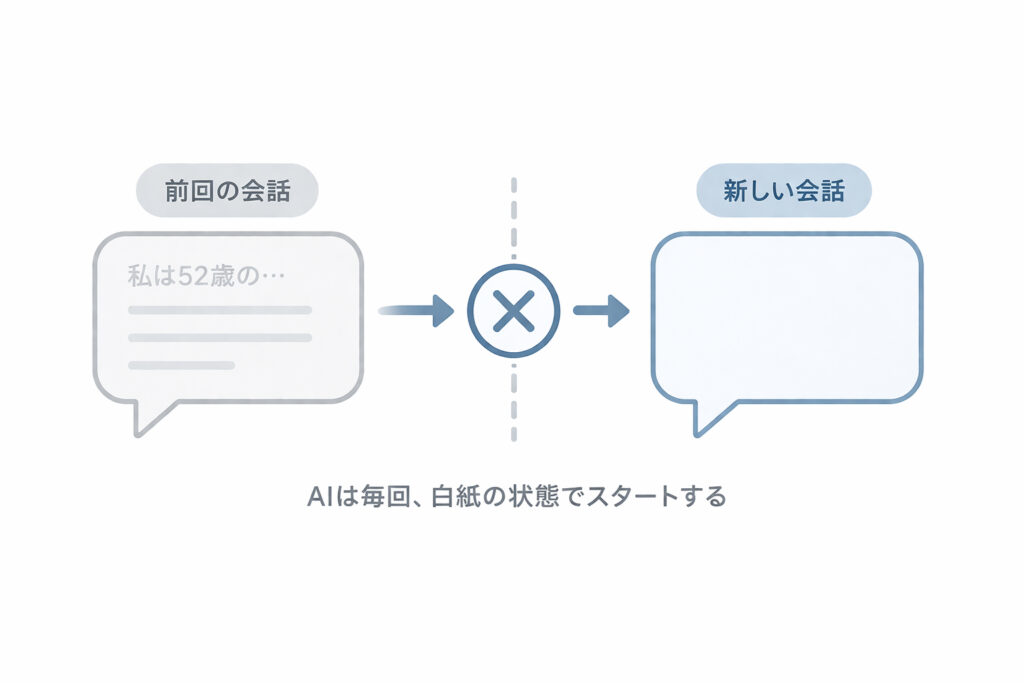
AIは、会話をまたいで記憶を持ちません。
ChatGPTもClaudeも、新しい会話を開いた瞬間、前回の内容をゼロにした状態でスタートします。「前回も同じ話をしたのに、また一から説明するの……」という体験は、仕様として当たり前に起きます。
「AIは賢い」と聞いたのに、なぜかいつも自分が説明する側——という疲れの原因はここにあります。
この問題を解決する手段が、「一度だけ自分のことを登録しておく設定」です。
-150x150.png) 虹野ネオン
虹野ネオンAIって賢そうなのに、毎回忘れるんですね。ちょっと意外でした。
-150x150.png) 海野しずく
海野しずく記憶力の問題というより、設計上そうなっています。会話が終わるとリセットされる仕組みなんです。だからこそ『最初から伝えておく設定』が効くんですよね。一度書けば、あとは毎回使ってくれます。
ChatGPTの「カスタムインストラクション」
カスタムインストラクションは、「自分のプロフィールと返答スタイルを、一度だけ登録しておく機能」です。
設定しておくと、毎回の会話の最初から「この人はこういう人だ」と把握した状態で返答してくれます。
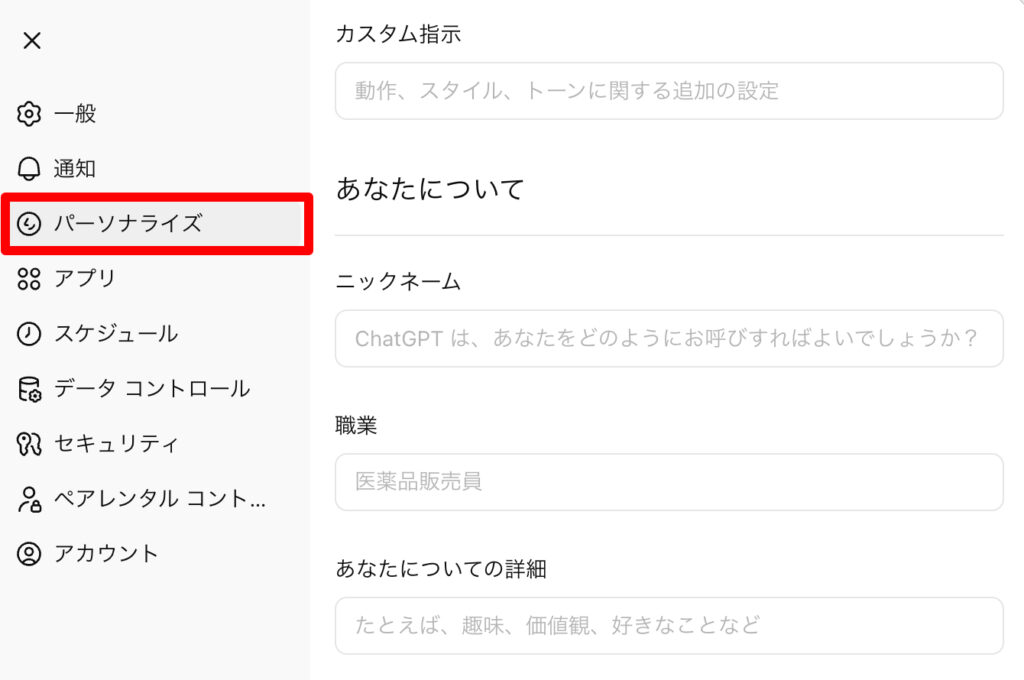
設定場所
ChatGPT画面 → 左下のアカウントアイコン → 「設定」→「パーソナライズ」
設定画面には2つのセクションがあります
「あなたについて」(プロフィール情報)
ニックネーム・職業・詳細情報を入力できます。「詳細情報」欄に自分のことを書いておくと、すべての会話に反映されます。
詳細情報の入力例:
私は52歳の会社員です。IT系の仕事をしていますが、専門用語は噛み砕いて説明してほしいです。難しい言葉が出る場合は、カッコ書きで補足してください。結論を先に教えてもらえると助かります。
「カスタム指示」(回答スタイルの指定)
ChatGPTにどう答えてほしいか——文体・形式・表現のルール——を指定する欄です。
入力例:
箇条書きを使いすぎず、会話的な文章で答えてください。断定的に言い切らず、「〜の場合もある」など幅のある表現を使ってください。文章は長くなりすぎないようにしてください。
これだけです。設定後はすべての会話に自動的に適用されます。

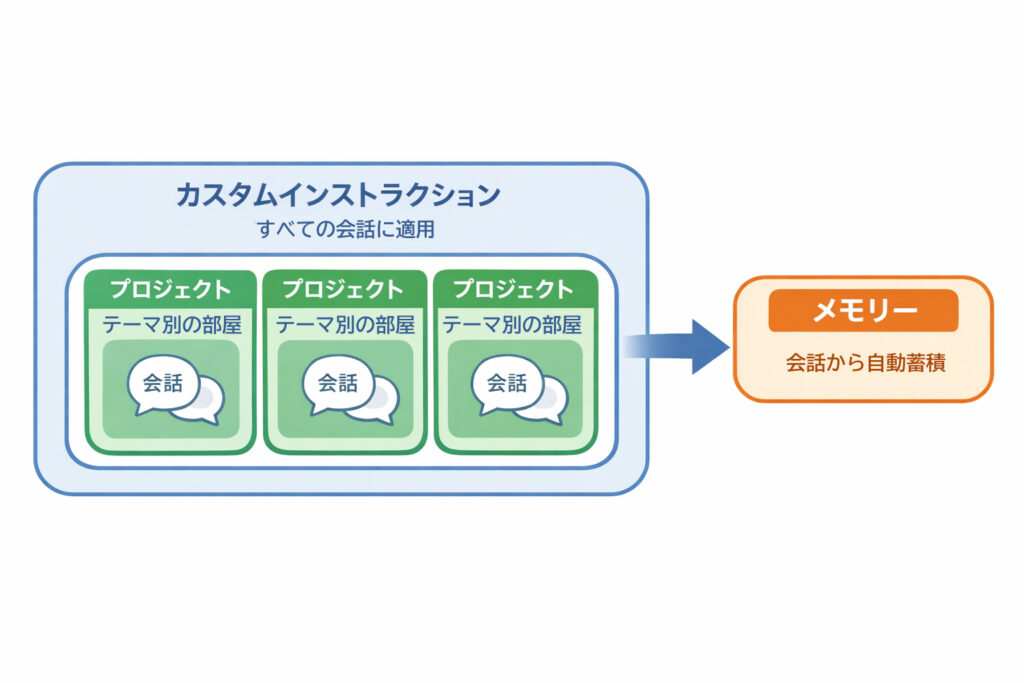
「メモリー」はカスタムインストラクションとは別物です
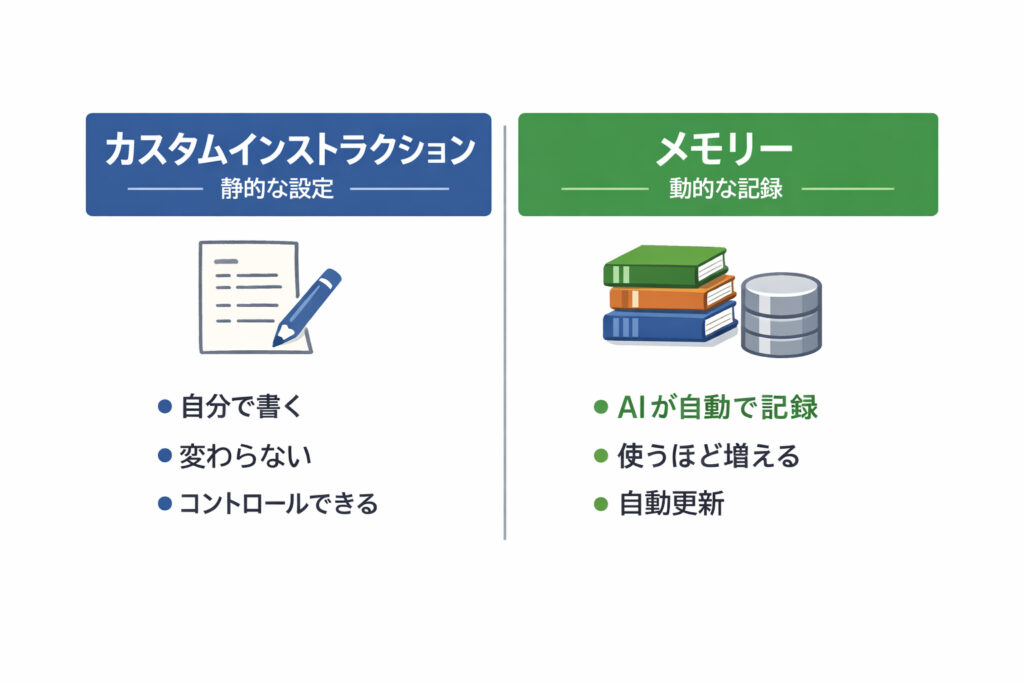
混同されやすいですが、カスタムインストラクションと「メモリー」は別物です。
カスタムインストラクション
- 自分で書いて登録する「静的な設定」
- 変わらない基本プロフィールや返答スタイルに向いている
- 自分でコントロールできる
メモリー
- ChatGPTが会話の中から自動で拾い上げ、記憶を積み上げていく「動的な記録」
- 「この人は料理が苦手だ」「最近副業を始めたようだ」など、使うほど情報が増えていく
- AIが自動で更新する(明示的に「覚えておいて」と伝えることもできる)
どちらを使うかの目安はシンプルです。
- 年齢・職業・文体の好みなど「変わらない基本情報」→ カスタムインストラクション
- 最近取り組んでいることや、日々変わる状況 → メモリー
まず始めるなら、カスタムインストラクションだけ設定しておけば十分です。
-150x150.png) 虹野ネオン
虹野ネオンカスタムインストラクションとメモリー、両方やっておいたほうがいいですか?
海野しずくまずカスタムインストラクションだけで十分です。変わらない基本情報はそこに書いておいて、メモリーは使いながら自然に育てていく——その順番が一番無理がないと思います。
ChatGPTの「プロジェクト」はテーマ別の部屋
ChatGPTには「プロジェクト」という機能もあります。これはさらに別の概念です。
プロジェクトとは、会話をテーマ別のフォルダに分けて管理する機能で、フォルダごとに専用の指示とファイルを設定できます。
- 「仕事用プロジェクト」→「業界用語はOK。図やリスト形式で出して」
- 「副業ブログ用プロジェクト」→「読者は40代・50代。やわらかく、具体的に」
カスタムインストラクションが「全会話に共通する自己紹介」なら、プロジェクトは「テーマごとに入り口を変える部屋」のイメージです。
なお、プロジェクト機能が使えるプランは変更される場合があります。最新の対応状況はChatGPT公式サイトでご確認ください。
Claudeにも「個人設定」がある
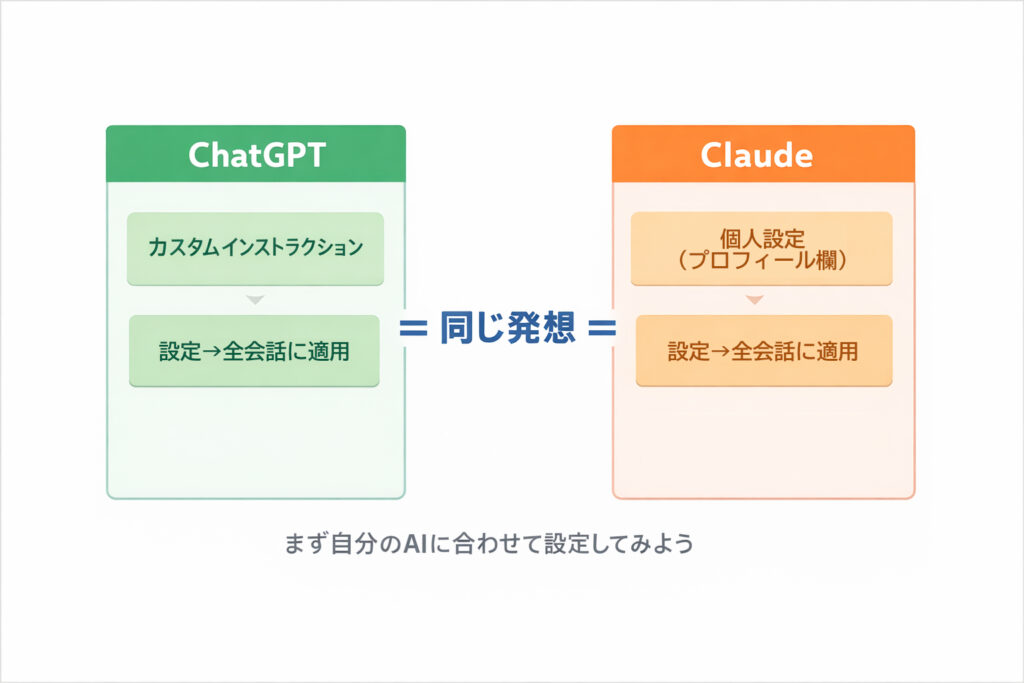
最近、ChatGPTと並んでClaudeを使い始める方が増えています。Claudeにも、ChatGPTのカスタムインストラクションに相当する機能があります。
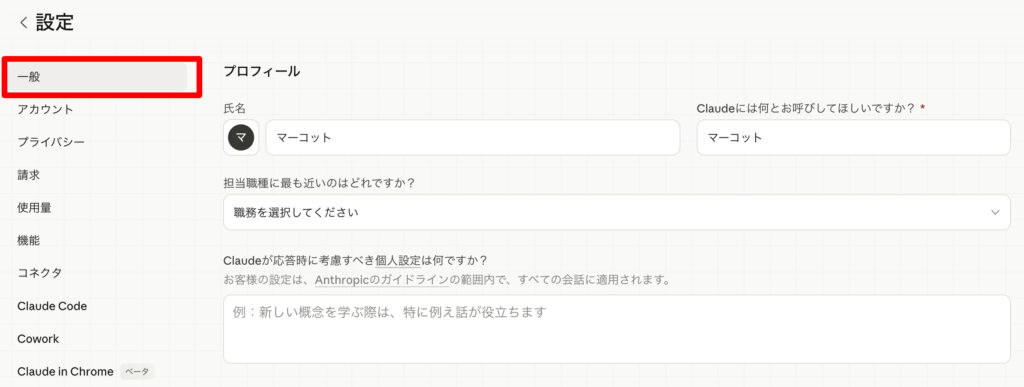
設定場所
Claude画面 → 左下のメニュー → 「設定」→「一般」→「プロフィール」
画面を開くと、以下の入力欄があります。
- 「Claudeには何とお呼びしてほしいですか?」(呼び名の登録)
- 「担当職種に最も近いのはどれですか?」(職業の選択)
- 「Claudeが応答時に考慮すべき個人設定は何ですか?」(← ここが核心)
この「個人設定」欄が、ChatGPTのカスタムインストラクションに相当する場所です。ここに自分の情報や返答の好みを書いておくと、すべての会話に適用されます。
入力例:
私は52歳の会社員(ITコンサル)です。専門用語は最小限にして、分かりやすく噛み砕いてください。回答は結論から先に書いてください。文章は長くなりすぎず、会話的なトーンを意識してください。
なお、設定内容は「Anthropicのガイドラインの範囲内で、すべての会話に適用されます」と明記されています。無料・有料どちらのプランでも利用できます。
Claudeの使い方をもっと詳しく知りたい方は、こちらの記事も参考にしてください。

Claudeのプロジェクト機能
Claudeにも「プロジェクト」機能があり、テーマ別に専用の指示を設定できます。
- 「ブログ用プロジェクト」→「読者は40代・50代。専門用語は最小限に」
- 「仕事用プロジェクト」→「SE目線で技術的な内容も含めてOK」
ChatGPTのプロジェクトと発想は同じです。プロジェクト内の会話は、その設定が常に適用された状態でスタートします。
なお、Claude Desktopをお使いの方は「Cowork(コードや複数ステップ作業用のモード)」にも同様のグローバル指示欄があります。チャットよりも本格的な作業をする場合に活用できます。
「CLAUDE.md」——一度書けば、ずっと使える指示書
「CLAUDE.md」という言葉を見かけたことがある方もいるかもしれません。これは、Claude Codeがプロジェクトフォルダで起動するたびに自動で読み込む、専用の指示書ファイルです。
「なんだか難しそう」と思った方、安心してください。私自身、このブログの運用にCLAUDE.mdを使っています。
私のCLAUDE.mdには、こんなことが書いてあります
- 記事の想定読者(40代・50代、AIに苦手意識がある人)
- 文体のルール(やわらかく、煽らない、専門用語は最小限)
- 記事に必ず含める要素(実体験・比較・まとめ)
- キャラクターの使い方
Claude Codeがこのフォルダで作業するたびに、自動でこの指示書を読み込みます。私が何も言わなくても、「このブログの方針」を前提にして動いてくれます。
発想は、カスタムインストラクションや個人設定と全く同じです。
- カスタムインストラクション → 全会話に「自分のことを登録」
- Claudeプロジェクト → テーマ別に「用途を登録」
- CLAUDE.md → 作業フォルダに「プロジェクトの方針を登録」
自分なりのルールをテキストファイルに書いておくだけで、Claude Codeが毎回その方針で動いてくれます。「どうやって作ればいいか」「ChatGPTの設定をClaudeに引き継ぐにはどうするか」は、以下の記事でくわしく解説しています。


-150x150.png) 虹野ネオン
虹野ネオンCLAUDE.mdって、なんか上級者向けな響きがして……。
海野しずく発想はカスタムインストラクションと同じです。『自分のルールを一度書いておく』だけ。慣れてきたら、ぜひ試してみてください。
全体の整理:どれが何で、何から始めるか
機能の位置づけ
- ChatGPT カスタムインストラクション:全会話共通の静的な自己紹介設定
- ChatGPT メモリー:会話を通じて自動で積み上がる動的な記録
- ChatGPT プロジェクト:テーマ別の部屋+専用設定
- Claude 個人設定:全チャット共通の自己紹介設定(カスタムインストラクション相当)
- Claude プロジェクト:テーマ別の専用指示
- CLAUDE.md:Claude Codeが自動読み込みするプロジェクト指示書
何から始めるか
- ChatGPTを使っている → まず「カスタムインストラクション」を設定
- Claude(チャット)を使っている → まず「設定」→「プロフィール」の「個人設定」欄を入力
- Claude Codeで作業している → CLAUDE.mdを活用
- 両方を使い分けている → ChatGPTの設定をClaudeに引き継ぐ方法を参照
AIに毎回同じ説明をする必要はありません。「一度だけ自分のことを登録しておく設定」があれば、それで解決します。
ChatGPTには「カスタムインストラクション」、Claudeには「個人設定」欄があります。どちらも5分以内に設定でき、次の会話からすぐに反映されます。
より本格的に使いたい方は「プロジェクト」機能、さらに一歩進めたい方は「CLAUDE.md」という選択肢もあります。
まずは今日、自分が使っているAIの設定画面を開いてみてください。一度の手間が、毎日の疲れを確実に減らします。





コメント